Python3.11部署深度学习项目:从环境到推理完整流程
本文介绍了如何在星图GPU平台上自动化部署Python3.11镜像,以快速搭建深度学习开发环境。基于该环境,用户可以高效完成从环境配置、模型训练到推理部署的全流程,例如快速构建并训练一个图像分类模型,应用于图片识别等场景。
Python3.11部署深度学习项目:从环境到推理完整流程
你是不是也遇到过这种情况?好不容易找到一个开源深度学习项目,兴致勃勃地准备复现,结果第一步环境配置就卡住了。PyTorch版本不兼容、CUDA驱动报错、依赖包冲突……光是解决这些问题,半天时间就没了。
别担心,今天我就带你走一遍完整的流程。咱们不用复杂的服务器,就用一个现成的Miniconda-Python3.11镜像,从零开始搭建一个深度学习环境,然后部署一个真实的图像分类项目,最后完成推理。整个过程就像搭积木一样简单,我会把每一步都拆解清楚,保证你能跟着做出来。
1. 为什么选择Python3.11和Miniconda?
在开始动手之前,咱们先聊聊为什么选这两个工具。这能帮你理解背后的逻辑,以后遇到其他项目也能举一反三。
1.1 Python3.11:更快、更现代的选择
你可能听说过Python版本很多,从3.6到3.12都有。为什么偏偏选3.11?简单说就三个字:快、稳、新。
- 速度更快:Python 3.11相比3.10,平均性能提升了10%-60%。对于深度学习这种计算密集型任务,速度提升意味着更短的训练和推理时间。
- 更稳定:3.11是一个长期支持版本,社区支持好,遇到问题容易找到解决方案。
- 新特性支持:很多新的AI框架和库会优先支持较新的Python版本,用3.11能避免“版本太老装不上”的尴尬。
1.2 Miniconda:环境管理的“瑞士军刀”
深度学习项目最头疼的就是环境依赖。项目A需要PyTorch 1.8,项目B需要PyTorch 2.0,直接在系统里安装肯定会冲突。
Miniconda就是来解决这个问题的。你可以把它理解成一个环境隔离工具,它能帮你:
- 创建独立环境:为每个项目创建单独的“小房间”,里面的软件包互不干扰。
- 管理包版本:精确控制每个包的具体版本,确保实验结果可以复现。
- 轻量简洁:相比完整的Anaconda,Miniconda只包含最核心的conda和Python,不预装大量科学计算包,更节省空间。
咱们今天用的这个Miniconda-Python3.11镜像,已经把基础环境都准备好了,相当于给你提供了一个装修好的“毛坯房”,你只需要往里搬家具(安装特定框架)就能直接住。
2. 快速启动你的开发环境
理论说完了,现在开始动手。咱们这个镜像提供了两种使用方式:Jupyter Notebook和SSH终端。你可以根据习惯选一种,我建议新手先用Jupyter,可视化操作更直观。
2.1 方式一:使用Jupyter Notebook(推荐新手)
Jupyter Notebook就像一个在浏览器里运行的交互式笔记本,特别适合做实验和演示。
-
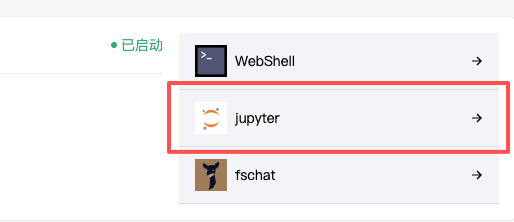
启动Jupyter服务 镜像启动后,在应用详情页找到访问方式。通常会有一个链接,点击它就能在浏览器中打开Jupyter Lab界面。
-
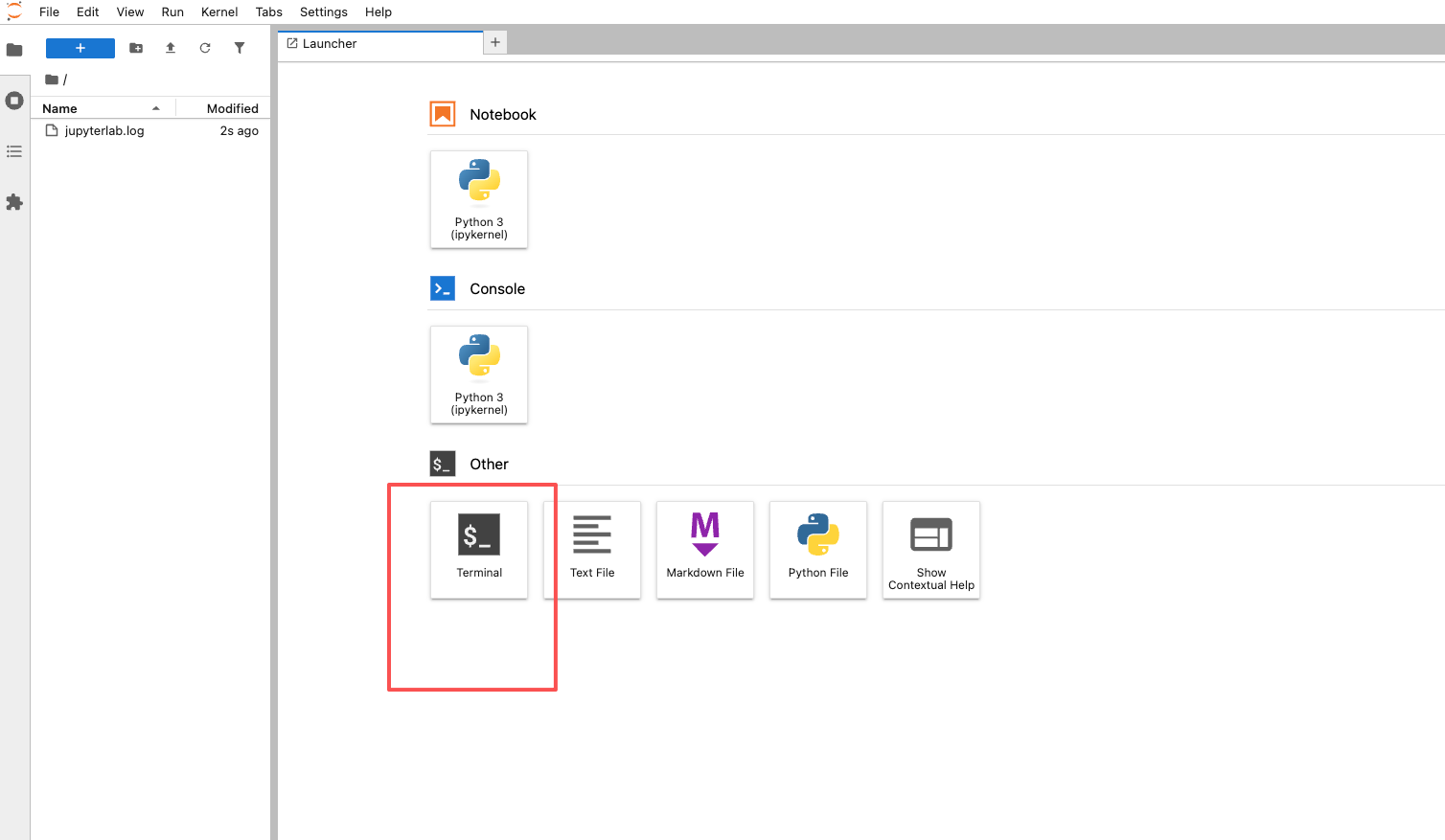
创建新笔记本 在Launcher界面点击“Python 3”图标,就会创建一个新的Notebook。你会看到一个一个的“单元格”,这就是写代码和运行代码的地方。
-
验证环境 在第一个单元格里输入以下代码,然后按
Shift+Enter运行:import sys print(f"Python版本: {sys.version}") print(f"Python路径: {sys.executable}")如果看到输出显示Python 3.11.x,说明环境没问题。
2.2 方式二:使用SSH终端(适合进阶用户)
如果你习惯命令行操作,或者需要更灵活的控制,SSH是更好的选择。
-
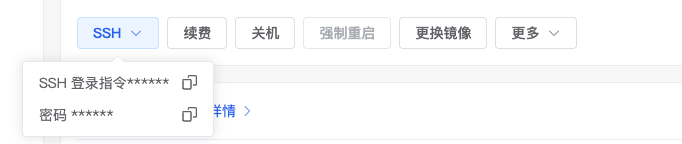
连接SSH 在镜像的控制台或详情页找到SSH连接信息,包括IP地址、端口和密码。使用你喜欢的SSH工具(如PuTTY、Termius或系统终端)进行连接。
ssh root@<你的服务器IP> -p <端口号>输入密码后,你就进入了容器的命令行环境。
-
查看环境信息 连接成功后,先看看基础信息:
# 查看Python版本
python --version

# 查看conda版本和环境
conda --version
conda info --envs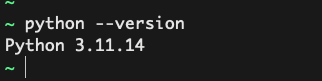
星号
*表示当前激活的环境,默认应该是base。
3. 创建并配置深度学习专用环境
虽然镜像自带了一个base环境,但最佳实践是为每个项目创建独立的环境。咱们创建一个专门用于今天深度学习项目的环境。
3.1 创建新环境
打开终端(Jupyter里也可以打开终端标签页),执行以下命令:
# 创建一个名为dl_project的新环境,指定Python版本为3.11
conda create -n dl_project python=3.11 -y

# 激活新环境
conda activate dl_project
激活后,命令行提示符前面应该会显示(dl_project),表示你现在在这个环境里工作。
3.2 安装深度学习框架
现在来安装核心的深度学习框架。咱们以PyTorch为例,因为它用的人多,社区活跃。
重要提示:安装PyTorch时一定要去官网查看最新的安装命令,因为版本更新很快。下面以CPU版本为例(如果你的环境有GPU,请选择对应的CUDA版本):
# 安装PyTorch CPU版本和torchvision
pip install torch torchvision torchaudio --index-url https://download.pytorch.org/whl/cpu

# 安装常用的数据科学库
pip install numpy pandas matplotlib scikit-learn jupyter
安装完成后验证一下:
# 在Python中或Jupyter单元格中运行
import torch
print(f"PyTorch版本: {torch.__version__}")
print(f"是否可用GPU: {torch.cuda.is_available()}")  # 如果是CPU版本,这里会是False
3.3 安装项目特定依赖
假设我们要部署一个图像分类项目,通常还需要一些额外的包:
# 安装图像处理相关库
pip install opencv-python pillow

# 安装模型序列化工具(用于保存和加载训练好的模型)
pip install joblib

# 安装进度条显示工具(让长时间运行的任务有进度提示)
pip install tqdm
4. 实战:部署一个图像分类项目
环境准备好了,现在来点实际的。咱们用一个经典的猫狗分类项目作为例子,我会带你走完从数据准备到模型推理的完整流程。
4.1 准备数据集
深度学习项目第一关就是数据。这里我用一个简单的方法创建模拟数据,避免你去下载几个G的数据集。
import os
import numpy as np
from PIL import Image
import torch
from torch.utils.data import Dataset, DataLoader
import torch.nn as nn
import torch.optim as optim

# 创建模拟数据目录结构
def create_mock_data():
    base_dir = "./mock_cats_dogs"
    splits = ['train', 'val']
    classes = ['cats', 'dogs']

    for split in splits:
        for cls in classes:
            os.makedirs(os.path.join(base_dir, split, cls), exist_ok=True)

    print(f"目录结构创建在: {base_dir}")
    return base_dir

# 创建一些简单的模拟图像(实际项目中这里应该是真实图片)
def create_mock_images(data_dir, num_samples=100):
    """创建简单的彩色图像作为模拟数据"""
    for split in ['train', 'val']:
        for cls_idx, cls in enumerate(['cats', 'dogs']):
            for i in range(num_samples):
                # 创建简单的图像数据:猫是偏红色的,狗是偏蓝色的
                if cls == 'cats':
                    # 猫图片:红色通道值较高
                    img_data = np.random.randint(100, 200, (64, 64, 3), dtype=np.uint8)
                    img_data[:, :, 0] = np.random.randint(150, 255, (64, 64))  # 红色通道
                else:
                    # 狗图片:蓝色通道值较高
                    img_data = np.random.randint(100, 200, (64, 64, 3), dtype=np.uint8)
                    img_data[:, :, 2] = np.random.randint(150, 255, (64, 64))  # 蓝色通道

                img = Image.fromarray(img_data)
                img_path = os.path.join(data_dir, split, cls, f"{cls}_{i:03d}.jpg")
                img.save(img_path)

    print(f"已创建{num_samples*2*2}张模拟图像")

# 执行创建
data_dir = create_mock_data()
create_mock_images(data_dir, num_samples=50)
4.2 构建数据加载器
数据准备好了,接下来需要创建一个能批量读取数据的工具。
class CatDogDataset(Dataset):
    """自定义数据集类"""
    def __init__(self, data_dir, split='train', transform=None):
        self.data_dir = os.path.join(data_dir, split)
        self.transform = transform
        self.images = []
        self.labels = []

        # 遍历目录,收集所有图像路径和标签
        for label, cls in enumerate(['cats', 'dogs']):
            cls_dir = os.path.join(self.data_dir, cls)
            for img_name in os.listdir(cls_dir):
                if img_name.endswith(('.jpg', '.png', '.jpeg')):
                    self.images.append(os.path.join(cls_dir, img_name))
                    self.labels.append(label)

    def __len__(self):
        return len(self.images)

    def __getitem__(self, idx):
        img_path = self.images[idx]
        label = self.labels[idx]

        # 加载图像
        image = Image.open(img_path).convert('RGB')

        if self.transform:
            image = self.transform(image)

        return image, label

# 创建数据加载器
from torchvision import transforms

# 定义图像预处理流程
transform = transforms.Compose([
    transforms.Resize((64, 64)),  # 调整大小
    transforms.ToTensor(),  # 转换为Tensor
    transforms.Normalize(mean=[0.5, 0.5, 0.5], std=[0.5, 0.5, 0.5])  # 归一化
])

# 创建数据集和数据加载器
train_dataset = CatDogDataset(data_dir, split='train', transform=transform)
val_dataset = CatDogDataset(data_dir, split='val', transform=transform)

train_loader = DataLoader(train_dataset, batch_size=32, shuffle=True)
val_loader = DataLoader(val_dataset, batch_size=32, shuffle=False)

print(f"训练集大小: {len(train_dataset)}")
print(f"验证集大小: {len(val_dataset)}")
4.3 定义简单的卷积神经网络模型
数据管道建好了,现在来设计一个简单的模型。这里我用一个迷你版的CNN(卷积神经网络)。
class SimpleCNN(nn.Module):
    """简单的卷积神经网络用于图像分类"""
    def __init__(self, num_classes=2):
        super(SimpleCNN, self).__init__()

        # 卷积层块:提取图像特征
        self.conv_layers = nn.Sequential(
            # 第一层卷积
            nn.Conv2d(3, 16, kernel_size=3, padding=1),  # 输入3通道(RGB),输出16通道
            nn.ReLU(),
            nn.MaxPool2d(2),  # 64x64 -> 32x32

            # 第二层卷积
            nn.Conv2d(16, 32, kernel_size=3, padding=1),
            nn.ReLU(),
            nn.MaxPool2d(2),  # 32x32 -> 16x16

            # 第三层卷积
            nn.Conv2d(32, 64, kernel_size=3, padding=1),
            nn.ReLU(),
            nn.MaxPool2d(2),  # 16x16 -> 8x8
        )

        # 全连接层:进行分类决策
        self.fc_layers = nn.Sequential(
            nn.Flatten(),  # 将特征图展平
            nn.Linear(64 * 8 * 8, 128),  # 计算:64通道 * 8*8特征图
            nn.ReLU(),
            nn.Dropout(0.5),  # 防止过拟合
            nn.Linear(128, num_classes)
        )

    def forward(self, x):
        x = self.conv_layers(x)
        x = self.fc_layers(x)
        return x

# 创建模型实例
model = SimpleCNN(num_classes=2)
print("模型结构:")
print(model)
4.4 训练模型
模型设计好了,现在开始训练。我会用一个简短的训练过程演示完整流程。
def train_model(model, train_loader, val_loader, epochs=5):
    """训练模型"""
    # 定义损失函数和优化器
    criterion = nn.CrossEntropyLoss()  # 交叉熵损失,适合分类问题
    optimizer = optim.Adam(model.parameters(), lr=0.001)  # Adam优化器

    # 记录训练历史
    history = {'train_loss': [], 'val_accuracy': []}

    for epoch in range(epochs):
        # 训练阶段
        model.train()
        running_loss = 0.0

        for batch_idx, (images, labels) in enumerate(train_loader):
            # 前向传播
            outputs = model(images)
            loss = criterion(outputs, labels)

            # 反向传播和优化
            optimizer.zero_grad()  # 清空梯度
            loss.backward()  # 计算梯度
            optimizer.step()  # 更新参数

            running_loss += loss.item()

            # 每10个batch打印一次进度
            if batch_idx % 10 == 0:
                print(f'Epoch [{epoch+1}/{epochs}], Batch [{batch_idx}/{len(train_loader)}], Loss: {loss.item():.4f}')

        avg_train_loss = running_loss / len(train_loader)
        history['train_loss'].append(avg_train_loss)

        # 验证阶段
        model.eval()
        correct = 0
        total = 0

        with torch.no_grad():  # 验证时不计算梯度
            for images, labels in val_loader:
                outputs = model(images)
                _, predicted = torch.max(outputs.data, 1)
                total += labels.size(0)
                correct += (predicted == labels).sum().item()

        val_acc = 100 * correct / total
        history['val_accuracy'].append(val_acc)

        print(f'Epoch [{epoch+1}/{epochs}] - Train Loss: {avg_train_loss:.4f}, Val Acc: {val_acc:.2f}%')

    return history

# 开始训练(注意:模拟数据很简单,实际准确率不会很高)
print("开始训练模型...")
history = train_model(model, train_loader, val_loader, epochs=5)
print("训练完成!")
4.5 保存训练好的模型
训练完成后,我们需要把模型保存下来,这样下次就不用重新训练了。
def save_model(model, path='cat_dog_classifier.pth'):
    """保存模型权重"""
    torch.save(model.state_dict(), path)
    print(f"模型已保存到: {path}")

def save_model_entire(model, path='cat_dog_classifier_full.pth'):
    """保存整个模型(包含结构)"""
    torch.save(model, path)
    print(f"完整模型已保存到: {path}")

# 保存模型
save_model(model, 'model_weights.pth')
save_model_entire(model, 'full_model.pth')

# 也可以保存为ONNX格式(便于跨平台部署)
def save_onnx(model, dummy_input, path='model.onnx'):
    """导出为ONNX格式"""
    torch.onnx.export(
        model,
        dummy_input,
        path,
        input_names=['input'],
        output_names=['output'],
        dynamic_axes={'input': {0: 'batch_size'}, 'output': {0: 'batch_size'}}
    )
    print(f"ONNX模型已保存到: {path}")

# 创建一个虚拟输入用于导出
dummy_input = torch.randn(1, 3, 64, 64)
save_onnx(model, dummy_input)
5. 模型推理:让模型真正用起来
模型训练好并保存了,现在来到最关键的一步——推理。这就是让模型对新图片进行预测的过程。
5.1 加载模型并进行单张图片预测
def load_model(model_path='model_weights.pth'):
    """加载已保存的模型"""
    # 先创建模型结构
    loaded_model = SimpleCNN(num_classes=2)
    # 加载权重
    loaded_model.load_state_dict(torch.load(model_path))
    loaded_model.eval()  # 设置为评估模式
    print("模型加载成功!")
    return loaded_model

def predict_single_image(model, image_path, transform):
    """对单张图片进行预测"""
    # 加载和预处理图片
    image = Image.open(image_path).convert('RGB')
    image_tensor = transform(image).unsqueeze(0)  # 增加batch维度

    # 预测
    with torch.no_grad():
        outputs = model(image_tensor)
        probabilities = torch.softmax(outputs, dim=1)  # 转换为概率
        _, predicted = torch.max(outputs, 1)

    # 获取类别和置信度
    class_names = ['cat', 'dog']
    predicted_class = class_names[predicted.item()]
    confidence = probabilities[0][predicted.item()].item()

    return predicted_class, confidence

# 加载模型
loaded_model = load_model('model_weights.pth')

# 创建一个测试图片(实际项目中这里应该是真实的猫或狗图片)
test_image_path = "./test_image.jpg"
test_img = Image.new('RGB', (64, 64), color='red')  # 红色图片模拟猫
test_img.save(test_image_path)

# 进行预测
pred_class, confidence = predict_single_image(loaded_model, test_image_path, transform)
print(f"预测结果: {pred_class}, 置信度: {confidence:.2%}")
5.2 批量推理和结果可视化
实际应用中,我们经常需要处理多张图片。下面看看如何批量处理并可视化结果。
import matplotlib.pyplot as plt

def predict_batch(model, image_paths, transform):
    """批量预测多张图片"""
    predictions = []
    confidences = []

    for img_path in image_paths:
        try:
            pred_class, confidence = predict_single_image(model, img_path, transform)
            predictions.append(pred_class)
            confidences.append(confidence)
        except Exception as e:
            print(f"处理图片 {img_path} 时出错: {e}")
            predictions.append('error')
            confidences.append(0.0)

    return predictions, confidences

def visualize_predictions(image_paths, predictions, confidences, num_cols=4):
    """可视化预测结果"""
    num_images = len(image_paths)
    num_rows = (num_images + num_cols - 1) // num_cols

    fig, axes = plt.subplots(num_rows, num_cols, figsize=(15, 4*num_rows))
    axes = axes.flatten() if num_images > 1 else [axes]

    for idx, (img_path, pred, conf) in enumerate(zip(image_paths, predictions, confidences)):
        if idx >= len(axes):
            break

        # 加载和显示图片
        img = Image.open(img_path)
        axes[idx].imshow(img)

        # 设置标题
        title_color = 'green' if conf > 0.7 else 'orange' if conf > 0.5 else 'red'
        title = f"{pred}\n({conf:.1%})"
        axes[idx].set_title(title, color=title_color)
        axes[idx].axis('off')

    # 隐藏多余的子图
    for idx in range(len(image_paths), len(axes)):
        axes[idx].axis('off')

    plt.tight_layout()
    plt.show()

# 创建一些测试图片
test_images = []
for i in range(8):
    # 创建红色(猫)和蓝色(狗)的测试图片
    color = 'red' if i % 2 == 0 else 'blue'
    img = Image.new('RGB', (64, 64), color=color)
    path = f"./test_{i}.jpg"
    img.save(path)
    test_images.append(path)

# 批量预测
predictions, confidences = predict_batch(loaded_model, test_images, transform)

# 可视化结果
print("批量预测结果:")
for img_path, pred, conf in zip(test_images, predictions, confidences):
    print(f"{img_path}: {pred} (置信度: {conf:.2%})")

visualize_predictions(test_images[:8], predictions[:8], confidences[:8])
5.3 创建简单的推理API
如果想让别人也能用你的模型,可以封装成一个简单的API。
from flask import Flask, request, jsonify
import io
from PIL import Image

app = Flask(__name__)

# 全局加载模型(实际部署时应该用更好的方式)
model = None
transform = None

def init_model():
    """初始化模型"""
    global model, transform
    model = SimpleCNN(num_classes=2)
    model.load_state_dict(torch.load('model_weights.pth'))
    model.eval()

    transform = transforms.Compose([
        transforms.Resize((64, 64)),
        transforms.ToTensor(),
        transforms.Normalize(mean=[0.5, 0.5, 0.5], std=[0.5, 0.5, 0.5])
    ])
    print("模型初始化完成")

@app.route('/predict', methods=['POST'])
def predict():
    """预测接口"""
    if 'image' not in request.files:
        return jsonify({'error': '没有上传图片'}), 400

    try:
        # 读取上传的图片
        image_file = request.files['image']
        image_bytes = image_file.read()
        image = Image.open(io.BytesIO(image_bytes)).convert('RGB')

        # 预处理
        image_tensor = transform(image).unsqueeze(0)

        # 预测
        with torch.no_grad():
            outputs = model(image_tensor)
            probabilities = torch.softmax(outputs, dim=1)
            _, predicted = torch.max(outputs, 1)

        # 返回结果
        class_names = ['cat', 'dog']
        result = {
            'prediction': class_names[predicted.item()],
            'confidence': float(probabilities[0][predicted.item()].item()),
            'probabilities': {
                'cat': float(probabilities[0][0].item()),
                'dog': float(probabilities[0][1].item())
            }
        }

        return jsonify(result)

    except Exception as e:
        return jsonify({'error': str(e)}), 500

@app.route('/health', methods=['GET'])
def health_check():
    """健康检查接口"""
    return jsonify({'status': 'healthy', 'model_loaded': model is not None})

if __name__ == '__main__':
    init_model()
    print("启动推理API服务器...")
    print("访问 http://localhost:5000/health 检查服务状态")
    print("使用POST请求 http://localhost:5000/predict 上传图片进行预测")
    app.run(host='0.0.0.0', port=5000, debug=False)
要运行这个API,你需要在终端执行:
python app.py
然后用curl或Postman测试:
curl -X POST -F "image=@test_image.jpg" http://localhost:5000/predict
6. 项目总结与最佳实践
走完整个流程,你应该已经成功在Python3.11环境下部署了一个完整的深度学习项目。让我帮你总结一下关键点和一些实用建议。
6.1 完整流程回顾
咱们今天走过的完整路径是:
- 环境准备:使用Miniconda-Python3.11镜像作为起点
- 环境配置:创建独立环境,安装PyTorch等必要依赖
- 数据准备:构建数据管道,创建数据加载器
- 模型开发:设计CNN网络结构,编写训练逻辑
- 模型训练:执行训练循环,监控损失和准确率
- 模型保存:保存训练好的模型权重和完整结构
- 模型推理:加载模型进行预测,提供API接口
6.2 避坑指南
在实际项目中,你可能会遇到这些问题,这里给你一些解决方案:
环境问题:
- CUDA版本不匹配:始终使用
torch.cuda.is_available()验证GPU是否可用 - 内存不足:减小batch_size,使用梯度累积
- 包版本冲突:使用
pip freeze > requirements.txt保存环境,用pip install -r requirements.txt复现
数据问题:
- 数据不平衡:使用加权损失函数或过采样/欠采样技术
- 数据量太小:使用数据增强(旋转、翻转、裁剪等)
- 标签噪声:仔细清洗数据,使用标签平滑技术
训练问题:
- 过拟合:增加Dropout层、使用数据增强、添加L2正则化
- 训练不收敛:调整学习率、检查数据预处理、验证模型结构
- 梯度爆炸:使用梯度裁剪、调整初始化方法
6.3 性能优化建议
当你的项目需要处理真实数据时,这些优化技巧会很有用:
-
数据加载优化:
# 使用多进程加载数据 DataLoader(..., num_workers=4, pin_memory=True) # 使用混合精度训练(如果GPU支持) from torch.cuda.amp import autocast, GradScaler -
模型优化:
# 使用更高效的模型结构 import torchvision.models as models efficientnet = models.efficientnet_b0(pretrained=True) # 模型量化(减少模型大小,加快推理) quantized_model = torch.quantization.quantize_dynamic( model, {torch.nn.Linear}, dtype=torch.qint8 ) -
推理优化:
# 使用TorchScript加速
scripted_model = torch.jit.script(model)
scripted_model.save('model_scripted.pt')

# 批量推理提高吞吐量
with torch.no_grad():
    batch_outputs = model(batch_images)  # 而不是单张循环
6.4 下一步学习方向
如果你还想深入,可以从这些方向继续探索:
- 学习更先进的模型:ResNet、Transformer、Vision Transformer等
- 尝试不同的任务:目标检测、语义分割、图像生成
- 探索部署方案:使用TorchServe、Triton Inference Server等专业部署工具
- 学习模型压缩:知识蒸馏、剪枝、量化等技术
- 尝试自动化机器学习:使用AutoML工具自动调参
6.5 最重要的建议
最后给你三个最实用的建议:
- 从小开始,快速迭代:不要一开始就追求完美,先让整个流程跑通,再逐步优化
- 版本控制一切:用Git管理代码,记录每次实验的环境、参数和结果
- 文档化你的工作:写好README,记录环境配置步骤和常见问题
深度学习项目部署确实有很多细节,但一旦掌握了这个完整流程,你会发现大部分项目都是类似的模式。今天这个猫狗分类项目虽然简单,但涉及的步骤和真实项目完全一样。你可以用这个作为模板,替换成你自己的数据和模型,就能快速启动新项目了。
获取更多AI镜像
想探索更多AI镜像和应用场景?访问 CSDN星图镜像广场,提供丰富的预置镜像,覆盖大模型推理、图像生成、视频生成、模型微调等多个领域,支持一键部署。

脑启社区是一个专注类脑智能领域的开发者社区。欢迎加入社区,共建类脑智能生态。社区为开发者提供了丰富的开源类脑工具软件、类脑算法模型及数据集、类脑知识库、类脑技术培训课程以及类脑应用案例等资源。
更多推荐



 19
19 0
0- 0


 已为社区贡献2条内容

所有评论(0)