TensorFlow-v2.15日志分析难?可视化监控部署实战
本文介绍了如何在星图GPU平台上自动化部署TensorFlow-v2.15镜像,并构建一套可视化日志监控系统。通过集成TensorBoard和Prometheus等工具,用户可实时监控模型训练指标与系统资源消耗,将复杂的文本日志转化为直观图表,从而高效调试和优化深度学习任务。
TensorFlow-v2.15日志分析难?可视化监控部署实战
你是不是也遇到过这种情况?模型训练跑得好好的,突然就卡住了,或者损失函数曲线变得奇奇怪怪。打开日志一看,满屏的INFO、WARNING、ERROR信息,像天书一样,根本不知道从哪里下手。TensorFlow-v2.15虽然强大,但它的日志系统对新手来说,确实不太友好。
别担心,今天我们就来解决这个痛点。我将带你从零开始,搭建一套针对TensorFlow-v2.15的可视化日志监控系统。这套方案不仅能让你实时看到训练进度、资源消耗,还能自动帮你分析异常,把那些枯燥的文本日志变成一目了然的图表。无论你是刚入门的新手,还是想优化工作流的资深开发者,这套实战方案都能让你事半功倍。
1. 为什么需要可视化监控?
在深入技术细节之前,我们先搞清楚一个问题:为什么看个日志还要大费周章地搞可视化?
想象一下,你正在训练一个图像分类模型。传统的做法是,你可能会在代码里加一堆 print 语句,或者依赖TensorFlow默认的日志输出。训练开始后,你的终端可能会被这样的信息刷屏:
INFO:tensorflow:loss = 2.3052, step = 100
INFO:tensorflow:loss = 1.8765, step = 200
INFO:tensorflow:Saving checkpoints for 500 into /tmp/model.ckpt.
WARNING:tensorflow:Found untraced functions such as...
问题来了:
- 信息过载:有效信息和调试信息混在一起,难以快速定位关键指标。
- 缺乏历史对比:你无法直观地对比本次训练和上次训练的损失曲线有何不同。
- 实时性差:等到训练结束才发现模型没收敛,已经浪费了大量时间和算力。
- 资源黑洞:你很难知道GPU/CPU/内存的使用情况,模型是卡在数据加载上还是计算上?
可视化监控就是为了解决这些问题。它能帮你:
- 实时追踪:像看股票K线图一样,实时观察损失、准确率等指标的变化。
- 资源透视:一眼看清GPU利用率、内存消耗,找到性能瓶颈。
- 异常告警:当损失出现NaN(非数字)或指标异常波动时,及时发出提醒。
- 实验管理:轻松对比不同超参数设置下的模型表现。
接下来,我们就基于 TensorFlow-v2.15镜像 环境,一步步搭建这套系统。
2. 环境准备与工具选型
我们的目标是搭建一个轻量级、易部署的监控方案。这里我选择两个核心工具:TensorBoard 和 Prometheus + Grafana。
- TensorBoard:TensorFlow的亲儿子,专为机器学习实验可视化而生。它擅长展示计算图、训练指标曲线、直方图、嵌入向量等。
- Prometheus + Grafana:这套组合是云原生监控的事实标准。Prometheus负责采集和存储时间序列数据(比如GPU温度、内存使用率),Grafana则负责用华丽的图表展示这些数据。
为什么选它们?
- 与TensorFlow-v2.15无缝集成:TensorBoard是TensorFlow的一部分,兼容性最好。
- 功能互补:TensorBoard看模型指标,Prometheus看系统资源,两者结合无死角。
- 部署简单:在CSDN星图平台的TensorFlow-v2.15镜像中,我们可以轻松安装和配置。
2.1 启动TensorFlow-v2.15环境
首先,你需要一个运行中的TensorFlow-v2.15环境。如果你使用的是CSDN星图平台的镜像,可以通过两种方式访问:
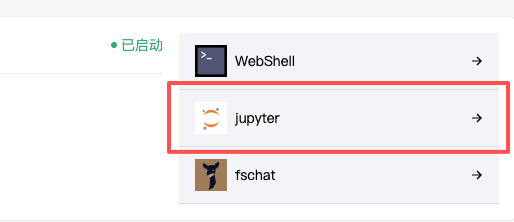
- Jupyter Notebook:通过Web界面直接访问,非常适合交互式开发和调试。你可以在Notebook中运行本教程的所有代码。
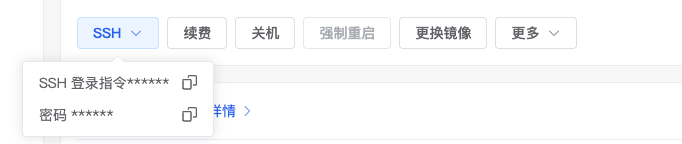
- SSH连接:通过终端远程连接,适合进行后台服务部署和长期运行任务。
打开你的终端或Notebook,我们开始安装必要的包。
2.2 安装监控组件
在终端中执行以下命令。TensorFlow-v2.15镜像通常已包含TensorBoard,但我们可能需要更新,并安装其他工具。
# 确保TensorBoard是最新版本(通常已内置)
pip install -U tensorboard

# 安装Prometheus客户端库,用于从Python代码中暴露指标
pip install prometheus-client

# 安装必要的系统工具,用于获取GPU信息(如果你有NVIDIA GPU)
pip install nvidia-ml-py3 pynvml

# 安装psutil,用于获取CPU、内存信息
pip install psutil
安装完成后,我们的工具箱就准备好了。
3. 实战:为你的训练代码添加监控
光有工具不行,关键是要把它们用起来。下面我以一个简单的MNIST手写数字分类模型为例,展示如何改造你的训练代码。
3.1 第一步:集成TensorBoard回调
这是最简单也是最重要的一步。TensorFlow的 tf.keras.callbacks.TensorBoard 回调可以自动在训练过程中记录指标。
import tensorflow as tf
import datetime

# 1. 准备数据
mnist = tf.keras.datasets.mnist
(x_train, y_train), (x_test, y_test) = mnist.load_data()
x_train, x_test = x_train / 255.0, x_test / 255.0

# 2. 构建一个简单的模型
model = tf.keras.models.Sequential([
    tf.keras.layers.Flatten(input_shape=(28, 28)),
    tf.keras.layers.Dense(128, activation='relu'),
    tf.keras.layers.Dropout(0.2),
    tf.keras.layers.Dense(10, activation='softmax')
])

model.compile(optimizer='adam',
              loss='sparse_categorical_crossentropy',
              metrics=['accuracy'])

# 3. 设置TensorBoard日志目录
# 使用时间戳创建唯一目录,方便区分不同实验
log_dir = "logs/fit/" + datetime.datetime.now().strftime("%Y%m%d-%H%M%S")

# 4. 定义TensorBoard回调
tensorboard_callback = tf.keras.callbacks.TensorBoard(
    log_dir=log_dir,  # 日志保存路径
    histogram_freq=1,  # 每1个epoch记录一次激活和权重的直方图
    profile_batch=0,  # 禁用性能分析,避免开销。需要时设为 (10, 20) 等范围
    update_freq='epoch'  # 每个epoch更新一次日志。也可设为整数,表示每N个batch更新
)

# 5. 开始训练,并传入回调
model.fit(x_train, y_train,
          epochs=5,
          validation_data=(x_test, y_test),
          callbacks=[tensorboard_callback])  # 这里添加回调
运行这段代码,训练开始后,所有指标(损失、准确率)都会自动记录到 log_dir 指定的目录中。
3.2 第二步:启动TensorBoard并查看
训练进行的同时或之后,在另一个终端窗口,导航到你的项目根目录,运行:
tensorboard --logdir logs/fit
你会看到类似下面的输出:
TensorBoard 2.15.0 at http://localhost:6006/ (Press CTRL+C to quit)
在CSDN星图环境的Jupyter中,你还可以通过点击生成的链接直接访问。打开浏览器,输入 http://<你的服务器地址>:6006,就能看到TensorBoard的华丽界面了。
在TensorBoard里你能看到什么?
- Scalars(标量):损失和准确率随训练步数/轮次变化的曲线。这是你最常用的功能。
- Graphs(计算图):你的模型结构图,可以看到数据是如何流动的。
- Distributions & Histograms(分布和直方图):各层权重和偏置的分布变化,有助于诊断梯度消失/爆炸。
- HPARAMS(超参数):如果你做了超参数实验,可以在这里对比不同配置的效果。
3.3 第三步:暴露系统指标给Prometheus
TensorBoard看模型,我们还需要看“机器”。下面我们创建一个简单的HTTP服务,暴露系统的CPU、内存、GPU(如果有)指标。
创建一个名为 monitor_metrics.py 的文件:
#!/usr/bin/env python3
"""
Prometheus指标暴露服务
运行后,访问 http://你的IP:8000/metrics 即可看到指标
"""
from prometheus_client import start_http_server, Gauge, Counter
import psutil
import time
import threading

# 尝试导入GPU监控库
try:
    import pynvml
    HAS_GPU = True
    pynvml.nvmlInit()
except ImportError:
    HAS_GPU = False
    print("未找到GPU监控库,将仅监控CPU和内存。")

# 定义Prometheus指标
# Gauge类型:可增可减的指标,如温度、使用率
cpu_usage = Gauge('system_cpu_percent', 'CPU使用百分比')
mem_usage = Gauge('system_memory_percent', '内存使用百分比')
mem_available = Gauge('system_memory_available_gb', '可用内存(GB)')

# Counter类型:只增不减的计数器,如请求数、训练步数
training_steps = Counter('model_training_steps_total', 'Total training steps')

# 如果有GPU,定义GPU指标
if HAS_GPU:
    gpu_utilization = Gauge('gpu_utilization_percent', 'GPU利用率百分比', ['gpu_id'])
    gpu_memory_used = Gauge('gpu_memory_used_mb', 'GPU已使用内存(MB)', ['gpu_id'])
    gpu_memory_total = Gauge('gpu_memory_total_mb', 'GPU总内存(MB)', ['gpu_id'])
    gpu_temperature = Gauge('gpu_temperature_celsius', 'GPU温度(摄氏度)', ['gpu_id'])

def collect_system_metrics():
    """收集并更新系统指标"""
    # CPU和内存
    cpu_usage.set(psutil.cpu_percent(interval=None))
    mem = psutil.virtual_memory()
    mem_usage.set(mem.percent)
    mem_available.set(mem.available / (1024**3))  # 转换为GB

    # GPU指标
    if HAS_GPU:
        device_count = pynvml.nvmlDeviceGetCount()
        for i in range(device_count):
            handle = pynvml.nvmlDeviceGetHandleByIndex(i)
            util = pynvml.nvmlDeviceGetUtilizationRates(handle)
            mem_info = pynvml.nvmlDeviceGetMemoryInfo(handle)
            try:
                temp = pynvml.nvmlDeviceGetTemperature(handle, pynvml.NVML_TEMPERATURE_GPU)
            except:
                temp = 0

            gpu_utilization.labels(gpu_id=str(i)).set(util.gpu)
            gpu_memory_used.labels(gpu_id=str(i)).set(mem_info.used / (1024**2))  # MB
            gpu_memory_total.labels(gpu_id=str(i)).set(mem_info.total / (1024**2)) # MB
            gpu_temperature.labels(gpu_id=str(i)).set(temp)

def update_metrics_loop(interval=5):
    """定期更新指标的循环"""
    while True:
        collect_system_metrics()
        time.sleep(interval)

if __name__ == '__main__':
    # 在8000端口启动HTTP服务,用于提供/metrics端点
    start_http_server(8000)
    print("Prometheus指标服务已启动,访问 http://localhost:8000/metrics")

    # 启动一个后台线程来定期更新指标
    daemon = threading.Thread(target=update_metrics_loop, daemon=True)
    daemon.start()

    # 主线程阻塞,保持服务运行
    try:
        while True:
            time.sleep(1)
    except KeyboardInterrupt:
        print("\n服务关闭。")
        if HAS_GPU:
            pynvml.nvmlShutdown()
在终端运行这个脚本:
python monitor_metrics.py
现在,访问 http://<你的服务器IP>:8000/metrics,你会看到Prometheus格式的纯文本指标数据。这些数据可以被Prometheus服务器抓取。
3.4 第四步:部署Prometheus和Grafana(可选但推荐)
如果你希望有一个长期、集中的监控面板,可以在你的服务器或本地机器上部署Prometheus和Grafana。这里给出基于Docker的快速部署方式。
1. 创建Prometheus配置文件 prometheus.yml:
global:
  scrape_interval: 15s # 每15秒抓取一次数据

scrape_configs:
  - job_name: 'tensorflow_monitor'
    static_configs:
      - targets: ['你的服务器IP:8000'] # 替换为上一步运行metrics服务的IP和端口
2. 使用Docker Compose一键启动(创建 docker-compose.yml):
version: '3'
services:
  prometheus:
    image: prom/prometheus:latest
    container_name: prometheus
    volumes:
      - ./prometheus.yml:/etc/prometheus/prometheus.yml
      - prometheus_data:/prometheus
    command:
      - '--config.file=/etc/prometheus/prometheus.yml'
      - '--storage.tsdb.path=/prometheus'
      - '--web.console.libraries=/etc/prometheus/console_libraries'
      - '--web.console.templates=/etc/prometheus/consoles'
      - '--storage.tsdb.retention.time=200h'
      - '--web.enable-lifecycle'
    ports:
      - "9090:9090"
    restart: unless-stopped

  grafana:
    image: grafana/grafana:latest
    container_name: grafana
    volumes:
      - grafana_data:/var/lib/grafana
    environment:
      - GF_SECURITY_ADMIN_PASSWORD=admin # 设置初始密码,请务必修改!
    ports:
      - "3000:3000"
    restart: unless-stopped

volumes:
  prometheus_data:
  grafana_data:
3. 启动服务:
docker-compose up -d
现在,你可以访问:
- Prometheus:
http://你的服务器IP:9090,在“Status -> Targets”中查看抓取状态。 - Grafana:
http://你的服务器IP:3000,默认用户名admin,密码admin。
4. 在Grafana中添加数据源和仪表盘:
- 添加数据源:选择Prometheus,URL填
http://prometheus:9090(因为在同一Docker网络)。 - 导入仪表盘:Grafana官网有大量现成的仪表盘模板(如Node Exporter Full),你可以导入并稍作修改,监控CPU、内存、GPU。
4. 总结:从日志迷雾到清晰洞察
通过以上四步,我们成功为TensorFlow-v2.15训练任务搭建了一套从模型指标到系统资源的全方位可视化监控方案。让我们回顾一下核心收获:
- 告别黑盒训练:利用 TensorBoard回调,我们无需修改训练逻辑,就能自动记录并可视化损失、准确率等关键指标,实时掌握模型学习状态。
- 洞察系统资源:通过 Prometheus客户端库 和自定义的
monitor_metrics.py脚本,我们将CPU、内存、GPU的使用情况变成了可被监控的时间序列数据。 - 构建监控中枢(可选进阶):借助 Docker Compose 快速部署Prometheus和Grafana,我们建立了一个专业、持久且可集中管理的监控平台,能够聚合多次实验、多个任务的数据。
这套方案的价值在于:
- 对新手友好:代码侵入性极低,主要工作只是添加回调函数和运行一个脚本。
- 提升调试效率:当训练出现问题时,你可以快速通过图表定位是模型过拟合、数据有问题,还是资源不足。
- 优化资源利用:清晰看到GPU是否跑满、内存是否充足,避免资源浪费或成为瓶颈。
- 积累实验资产:所有的训练曲线和系统指标都被保存下来,成为你后续优化模型、撰写报告的有力证据。
下次当你启动一个漫长的训练任务时,不再需要紧张地盯着终端输出。打开TensorBoard和Grafana仪表盘,泡杯咖啡,一切尽在掌握。
获取更多AI镜像
想探索更多AI镜像和应用场景?访问 CSDN星图镜像广场,提供丰富的预置镜像,覆盖大模型推理、图像生成、视频生成、模型微调等多个领域,支持一键部署。

脑启社区是一个专注类脑智能领域的开发者社区。欢迎加入社区,共建类脑智能生态。社区为开发者提供了丰富的开源类脑工具软件、类脑算法模型及数据集、类脑知识库、类脑技术培训课程以及类脑应用案例等资源。
更多推荐


 30
30 0
0- 0


 已为社区贡献2条内容

所有评论(0)