解决“No module named ‘torch‘”报错:从导入失败到一键配置成功
解决深度学习环境配置中常见的 ModuleNotFoundError: No module named 'torch' 报错。本文深度解析该问题的四大成因:全新环境未安装、多环境路径混淆、IDE内核未刷新、版本安装错误。提供从基础诊断到CUDA/CPU版本选择的完整排查流程,并推荐自动化环境配置方案,实现一键完成Python环境检测、PyTorch版本匹配及安装验证,助您快速搭建可用的深度学习开发
目录
当你的深度学习项目因
ModuleNotFoundError: No module named 'torch'而中断时,这可能是PyTorch环境问题中最直接但也最令人困惑的起点。问题远不止一个缺失的包那么简单。
从简单报错到复杂根源
这个看似简单的错误背后,可能隐藏着多种不同的技术情境:
情景一:全新环境中的首次尝试
# 在一个全新的Python环境中
import torch
# 立即报错:
# ModuleNotFoundError: No module named 'torch'
这是最直接的情况——PyTorch确实没有安装。
情景二:多环境下的路径混淆
import sys
print(sys.executable)  # 显示当前Python解释器路径
import torch  # 仍然报错
问题在于:PyTorch安装在了另一个Python环境中,而你现在运行的环境是空的。
情景三:安装后的奇怪现象
# 你刚刚运行了 pip install torch
import torch
# 报错依旧,但检查版本却有:
print(torch.__version__)  # 这行如果成功,说明torch其实存在
这通常发生在Jupyter Notebook或IDE环境未重启时,内核仍在使用旧的Python路径。
核心诊断:为什么torch会"消失"?
PyTorch不像普通小库,它的安装和路径管理更复杂:
-
环境隔离的副作用:使用conda、venv或virtualenv时,每个环境都是独立的"沙箱"
-
IDE的缓存问题:PyCharm、VSCode等可能缓存了旧的Python解释器信息
-
系统PATH优先级混乱:多个Python版本竞争,pip将包安装到了非预期的位置
-
部分安装损坏:下载或安装过程中断,留下了不完整的包文件
系统性排查流程
面对No module named 'torch',请按此流程诊断:
第一步:确认当前Python环境
import sys
print(f"Python路径: {sys.executable}")
print(f"Python版本: {sys.version}")
这是最重要的信息,决定了你应在哪里安装PyTorch。
第二步:检查pip和目标位置
# 查看pip指向哪里
pip show pip | grep Location

# 明确安装到当前环境
pip install torch --target=$(python -c "import site; print(site.getsitepackages()[0])")
第三步:验证安装结果
安装后,立即验证:
try:
    import torch
    print(f"✅ 导入成功! PyTorch版本: {torch.__version__}")
except ImportError as e:
    print(f"❌ 导入失败: {e}")
    print("可能的原因:")
    print("1. 需要重启Python内核/IDE")
    print("2. pip安装到了错误的Python版本")
    print("3. 安装过程中断")
更复杂的可能性:CUDA版本与CPU版本
有时候"安装成功"但仍有问题:
# 错误地安装了CPU版本
pip install torch  # 默认可能是CPU版

# 而你需要的是GPU版本
pip install torch torchvision torchaudio --index-url https://download.pytorch.org/whl/cu118
安装错误的版本不会导致No module named 'torch',但会导致后续torch.cuda.is_available()返回False,这是更深层的问题。
高效解决方案:环境配置自动化
如果你需要快速建立可用的PyTorch环境,而不是花费时间诊断路径问题,现在有更系统的方法。
使用专门处理深度学习环境配置的工具,整个过程简化为:
-
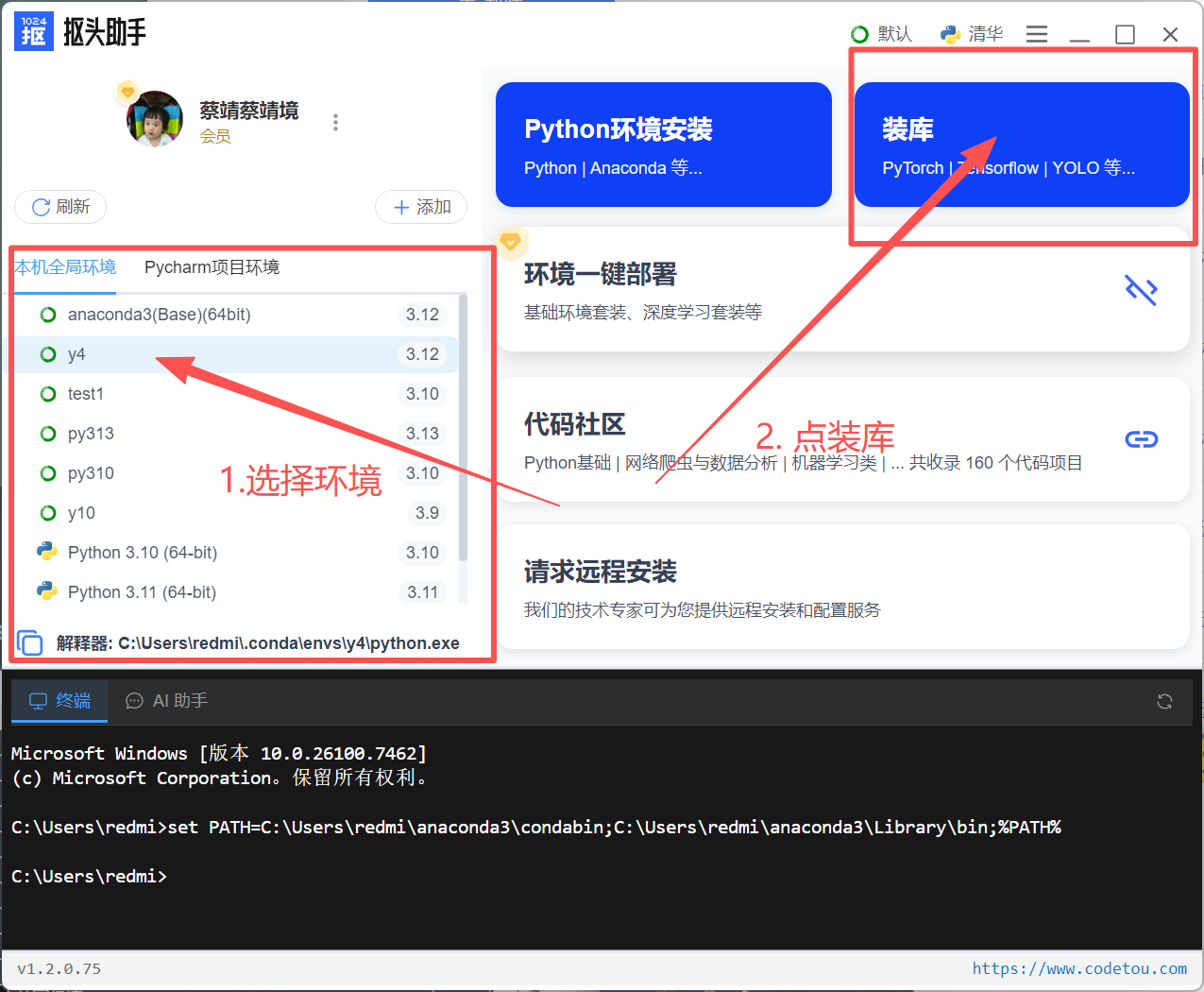
打开工具,清晰看到所有你本机的环境,选择环境后,点“装库”
-
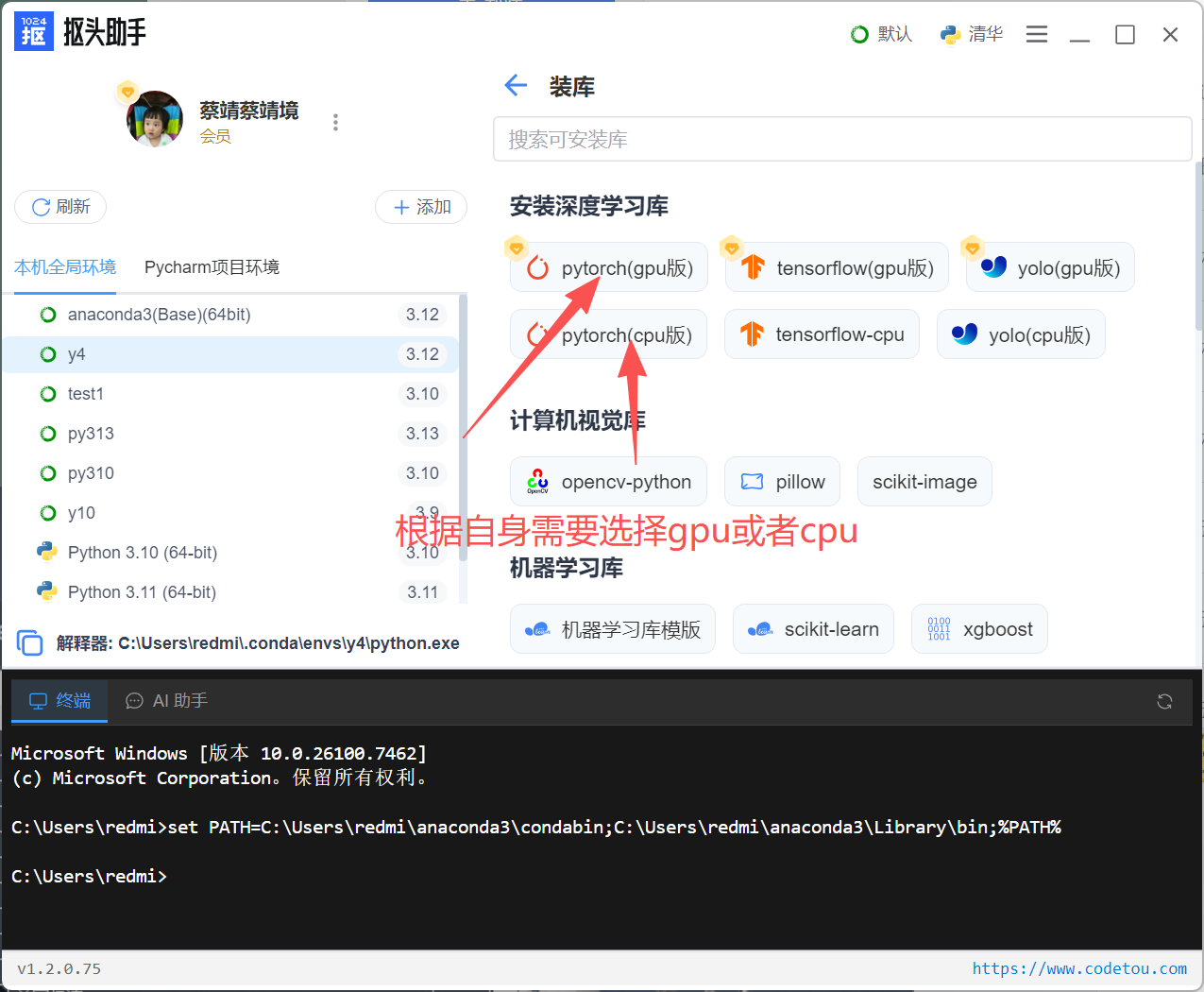
指定需要的版本(pytorch有 CPU/GPU)
-
点击"开始安装"
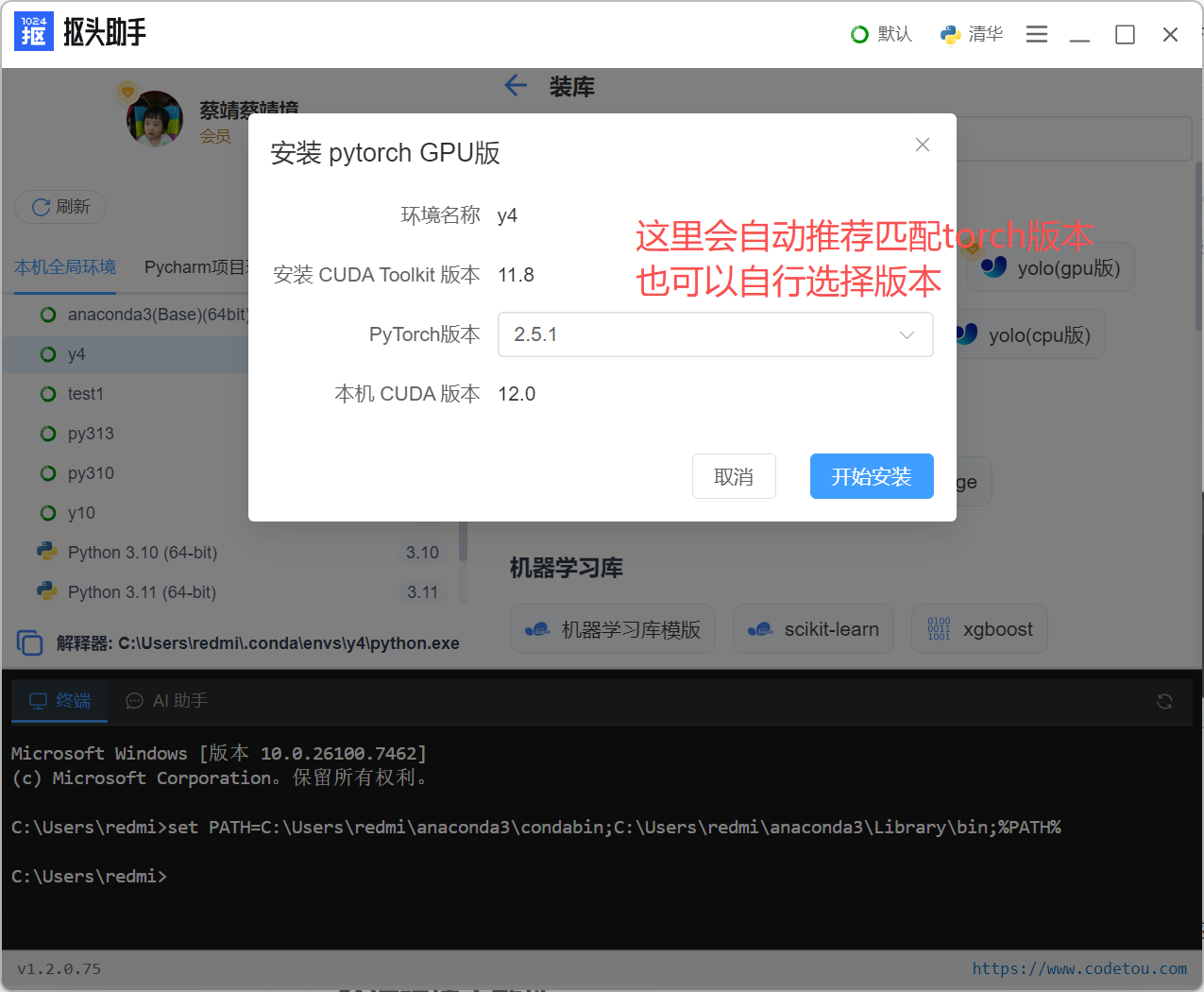
工具会自动:检测当前Python环境、安装匹配的PyTorch版本、验证安装完整性、配置必要环境变量。
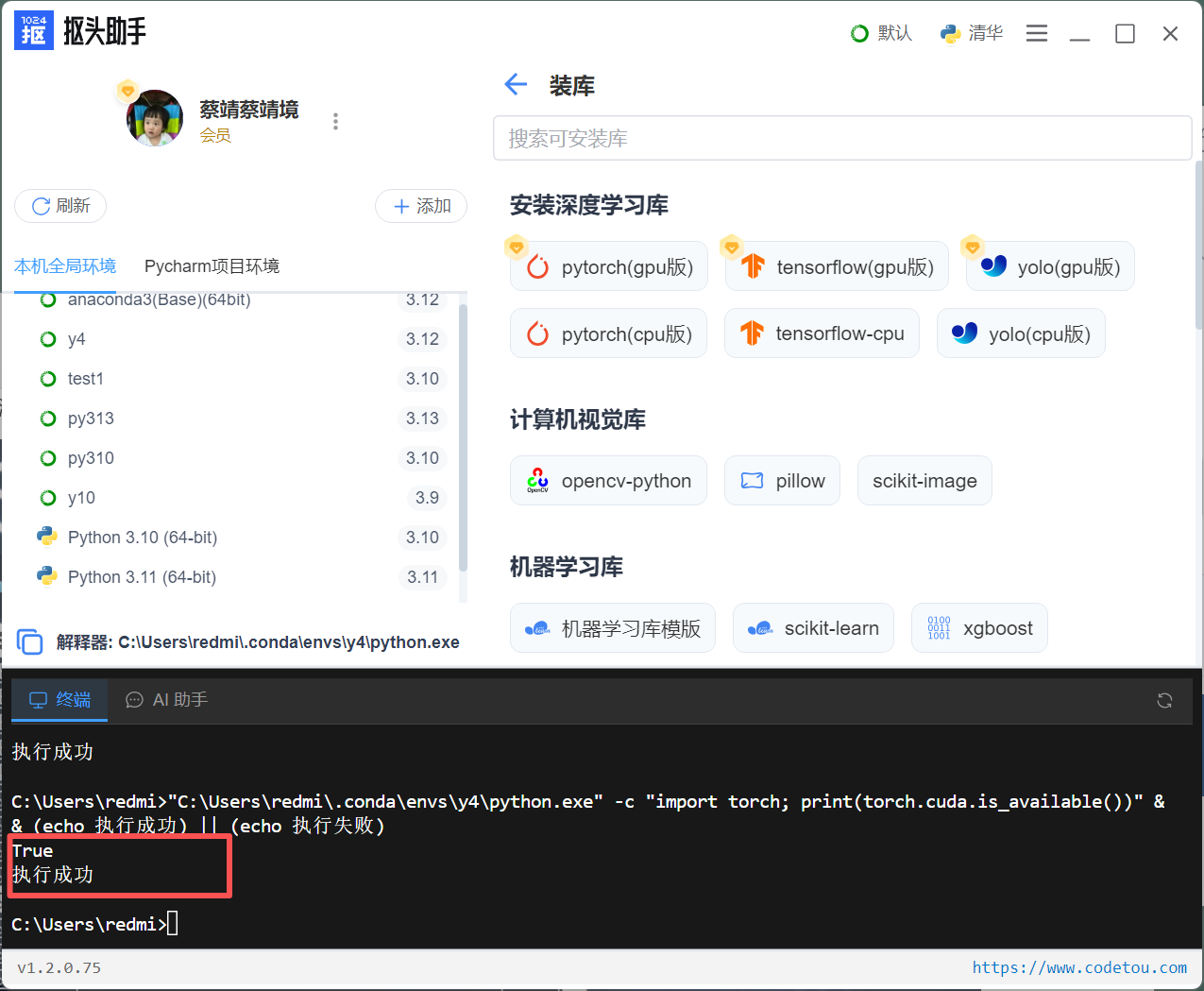
安装完成后,工具会自动测试检测torch.cuda.is_available(),返回显示true。
👉 进入抠头助手官网下载工具codetou.com
!!注意!! 使用抠头助手期间不要打开VPN,因为下载使用的是国内镜像源。
验证环境完整性
配置完成后,运行完整测试:
import torch

print("=" * 50)
print("PyTorch环境完整性报告")
print("=" * 50)

# 基础信息
print(f"✅ PyTorch版本: {torch.__version__}")
print(f"✅ 编译设置: {torch.__config__.show()}")

# CUDA支持
cuda_available = torch.cuda.is_available()
print(f"✅ CUDA可用: {cuda_available}")

if cuda_available:
    print(f"✅ CUDA版本: {torch.version.cuda}")
    print(f"✅ GPU设备: {torch.cuda.get_device_name(0)}")
    print(f"✅ GPU内存: {torch.cuda.get_device_properties(0).total_memory / 1e9:.1f} GB")

    # 简单计算测试
    x = torch.randn(100, 100).cuda()
    y = torch.randn(100, 100).cuda()
    z = torch.mm(x, y)
    print("✅ GPU计算测试通过")

# 基础张量运算
x = torch.tensor([1.0, 2.0, 3.0])
y = torch.tensor([4.0, 5.0, 6.0])
print(f"✅ CPU计算测试: {x + y}")

print("=" * 50)
print("环境验证完成,可以开始深度学习项目!")
print("=" * 50)
为什么简单的"torch"会这么复杂?
-
PyTorch的二进制包体积庞大:GPU版本可能超过1GB,安装过程容易中断
-
多平台兼容性:Linux、Windows、macOS各有不同的二进制包
-
CUDA版本矩阵:不同PyTorch版本需要匹配不同的CUDA Toolkit版本
-
Python生态系统碎片化:太多Python发行版和环境管理工具
总结与选择
手动排查安装适合:需要深入理解Python包管理机制的学习者,或环境问题简单的场景。
工具一键配置适合:
-
需要快速开始新项目的研究者
-
在多台机器上部署相同环境的团队
-
不想在环境问题上浪费时间的工程师
-
需要确保环境可复现的学术工作
如果你选择手动解决:请耐心按照上述诊断流程,特别注意Python解释器的路径一致性。
如果选择自动化配置:可以直接获得一个经过验证的完整PyTorch环境,立即开始模型构建和训练。毕竟,深度学习工作的价值在于算法设计和模型优化,而非环境调试。
无论选择哪种路径,理解No module named 'torch'背后的多重可能性,都能帮助你在未来的开发中更高效地解决问题。

脑启社区是一个专注类脑智能领域的开发者社区。欢迎加入社区,共建类脑智能生态。社区为开发者提供了丰富的开源类脑工具软件、类脑算法模型及数据集、类脑知识库、类脑技术培训课程以及类脑应用案例等资源。
更多推荐


 12
12 0
0- 0


 已为社区贡献2条内容

所有评论(0)