NVIDIA CUDA GPU
NVIDIA CUDA GPU是基于CUDA技术的图形处理器,具备强大的并行计算能力,适用于图形渲染、科学计算、机器学习等多种任务。CUDA技术允许开发者使用C、C++等语言编写程序,并在支持CUDA的处理器上高效运行。NVIDIA提供了完整的CUDA开发工具链,支持多种应用框架和库,如TensorFlow和PyTorch。不同型号的CUDA GPU满足不同应用场景需求,如RTX PRO 6000
NVIDIA CUDA GPU 是 NVIDIA 公司推出的一种基于 CUDA(Compute Unified Device Architecture,计算统一设备架构)技术的图形处理器(GPU)。

一、CUDA 技术概述
CUDA 是一种由 NVIDIA 推出的通用并行计算架构,它使 GPU 能够解决复杂的计算问题。CUDA 包含了 CUDA 指令集架构(ISA)以及 GPU 内部的并行计算引擎,开发人员可以使用 C、C++ 和 Fortran 等语言为 CUDA 架构编写程序,所编写出的程序可以在支持 CUDA 的处理器上以超高性能运行。
二、NVIDIA CUDA GPU 的特点
- 强大的并行计算能力:NVIDIA CUDA GPU 拥有数千个小型计算核心,这些核心能够高效并行工作,使 GPU 能够快速处理那些可以分解为多个小型独立操作的任务。这种架构使得 GPU 不仅适用于图形渲染任务,也适用于计算密集型的科学计算和机器学习等非图形任务。
- 广泛的应用领域:NVIDIA CUDA GPU 在深度学习、科学计算、高性能计算、图像和视频处理、数据分析和挖掘等领域有着广泛的应用。例如,在深度学习中,CUDA 加速了深度神经网络的训练和推理过程;在科学计算中,CUDA 加速了数值模拟、分子动力学模拟等多种科学计算任务。
- 完整的软件生态系统:NVIDIA 提供了完整的 CUDA 开发工具链,包括编译器、调试器、性能剖析器、数学库以及各种示例代码和教程,帮助开发者便捷地编写、调试、优化 CUDA 应用程序。此外,CUDA 还广泛支持各类应用框架和库,如 TensorFlow、PyTorch 等深度学习框架都深度整合了 CUDA。
三、NVIDIA CUDA GPU 的型号与性能
NVIDIA 推出了多种型号的 CUDA GPU,以满足不同应用场景的需求。例如,RTX PRO 6000 系列 GPU 拥有 24,064 个 CUDA 核心、752 个 Tensor 核心、188 个 RT 核心,单精度计算性能达 125 TFLOPS,适用于工作站和服务器等高性能计算场景。而 GeForce RTX 系列 GPU 则引入了实时光线追踪等新技术,性能较强,适合游戏玩家和内容创作者。
四、如何使用 NVIDIA CUDA GPU
-
硬件要求:必须使用支持 CUDA 的 NVIDIA 显卡。
-
安装步骤:
- 安装 NVIDIA 驱动(支持 CUDA 版本)。
- 安装 CUDA Toolkit(可在 NVIDIA 官网下载)。
- 安装深度学习框架的 CUDA 版本(如 PyTorch、TensorFlow 等)。
-
验证 CUDA 是否可用:可以通过命令行工具(如
nvidia-smi、nvcc --version)或编程接口(如 PyTorch 中的torch.cuda.is_available())来验证 CUDA 是否可用。
五、CUDA 与深度学习的关系
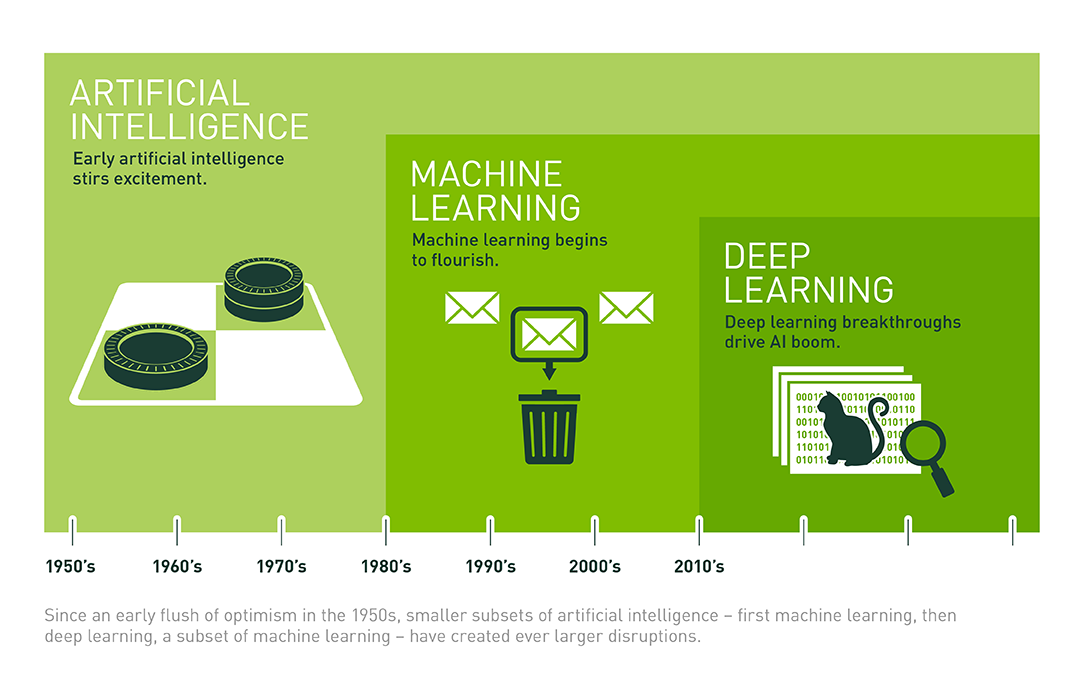
CUDA 是深度学习的关键支撑技术之一。训练神经网络需要处理海量数据和复杂运算(如矩阵乘法),而基于 CUDA 的深度学习框架能够直接调用 GPU 资源,大幅缩短训练时间。例如,PyTorch、TensorFlow 等框架底层都调用了 CUDA 接口来操作 GPU。
要安装和配置 NVIDIA CUDA
一、前期准备
-
检查硬件兼容性:
- 确保您的计算机上安装了兼容的 NVIDIA GPU。您可以通过设备管理器查看显卡型号,并访问 NVIDIA 官网确认该显卡是否支持 CUDA。
- 检查操作系统版本,确保满足 CUDA 安装的最低要求(如 Windows 10 或 Windows 11 64 位)。
-
确认系统要求:
- 至少 8GB 系统内存(推荐 16GB 以上)。
- 足够的硬盘空间(总共需要约 10GB)。
- 支持 CUDA 的 NVIDIA 显卡驱动。
-
下载必要的软件:
- 访问 NVIDIA 官网下载与您的显卡型号和操作系统版本兼容的 NVIDIA 显卡驱动程序。
- 访问 NVIDIA CUDA Toolkit 官网页面,选择与您的操作系统版本兼容的 CUDA Toolkit 安装包。
二、安装显卡驱动
-
运行驱动安装程序:
- 下载完成后,运行显卡驱动安装程序。
- 在安装过程中,选择“自定义安装”并确保选中“NVIDIA Graphics Driver”。
- 可选组件如 PhysX 和 HD Audio 可按需选择。
-
验证驱动安装:
- 安装完成后,右键点击桌面,确认有“NVIDIA 控制面板”选项。
- 打开命令提示符,输入
nvidia-smi,查看显卡信息和驱动版本。
三、安装 CUDA Toolkit
-
运行 CUDA 安装程序:
- 双击下载的 CUDA Toolkit 安装包,启动安装向导。
- 按照提示完成安装过程,包括接受许可协议、选择安装路径等。
- 在安装选项窗口中,建议至少安装 CUDA Runtime 和 Development 组件。如果您使用 Visual Studio 进行开发,也可以选中 Visual Studio Integration 组件。
-
配置环境变量:
- 安装完成后,确认 CUDA_PATH 和 CUDA_PATH_VXX_X(XX_X 为您安装的 CUDA 版本号)等环境变量已自动添加。
- 如果没有自动添加,您需要手动将这些环境变量添加到系统环境变量中。通常,您需要将 CUDA 安装目录下的 bin 和 libnvvp 文件夹路径添加到 Path 变量中。
四、验证 CUDA 安装
-
命令行验证:
- 打开命令提示符,输入
nvcc --version,查看 CUDA 编译器版本。 - 输入
nvidia-smi,查看显卡和 CUDA 状态。
- 打开命令提示符,输入
-
运行 CUDA 示例程序:
- 导航到 CUDA 安装目录下的 extras\demo_suite 文件夹。
- 运行 bandwidthTest.exe 和 deviceQuery.exe 等示例程序,检查输出是否为 PASS。
五、安装 cuDNN(可选)
如果您计划使用 CUDA 进行深度学习开发,建议安装 cuDNN(NVIDIA 提供的深度学习加速库)。
-
注册 NVIDIA 开发者账号:
- 访问 NVIDIA cuDNN 官网页面,注册并登录 NVIDIA 开发者账号。
-
下载 cuDNN:
- 选择与您的 CUDA 版本兼容的 cuDNN 版本进行下载。
- 下载完成后,解压 cuDNN 安装包。
-
安装 cuDNN:
- 将解压后的 bin、include 和 lib 文件夹中的内容复制到 CUDA 安装目录下的对应文件夹中。
- 确保系统环境变量中包含 cuDNN 的 bin 目录路径。
-
验证 cuDNN 安装:
- 运行 CUDA 示例程序或深度学习框架的测试脚本,检查 cuDNN 是否正常工作。
六、注意事项
- 版本匹配:确保显卡驱动、CUDA Toolkit 和 cuDNN 的版本相互兼容。您可以通过 NVIDIA 官网或相关文档查看版本对应关系。
- 安装路径:CUDA 安装路径不要包含中文或空格,以免导致环境变量配置错误。
- 备份数据:在安装过程中,建议备份重要数据以防意外情况发生。
卸载旧版本的 CUDA
一、通过控制面板卸载
-
打开控制面板:
- 在 Windows 系统中,点击“开始”菜单,选择“控制面板”。
-
选择卸载程序:
- 在控制面板中,找到并点击“程序和功能”或“卸载程序”。
-
查找 CUDA 程序:
- 在程序列表中,查找与 CUDA 相关的程序,如“NVIDIA CUDA Toolkit”、“NVIDIA CUDA Samples”等。
-
卸载 CUDA 程序:
- 选中要卸载的 CUDA 程序,点击“卸载/更改”按钮,按照提示完成卸载过程。
二、手动删除残留文件
-
删除 CUDA 安装目录:
- 默认情况下,CUDA 安装在
C:\Program Files\NVIDIA GPU Computing Toolkit\CUDA\vX.X\(其中vX.X是版本号)。你可以手动删除这个目录及其所有子目录和文件。
- 默认情况下,CUDA 安装在
-
清理环境变量:
- 打开“系统属性”对话框(右键点击“此电脑”或“计算机”,选择“属性”,然后点击“高级系统设置”)。
- 在“高级”选项卡下,点击“环境变量”按钮。
- 在“系统变量”部分,查找并删除与 CUDA 相关的环境变量,如
CUDA_PATH、CUDA_PATH_VXX_X(XX_X 为版本号)等。同时,检查Path变量,删除其中指向 CUDA 安装目录的路径。
-
删除注册表项(可选且需谨慎):
- 按
Win + R键打开“运行”对话框,输入regedit并按回车键打开注册表编辑器。 - 在注册表编辑器中,导航到
HKEY_LOCAL_MACHINE\SOFTWARE\NVIDIA Corporation\GPU Computing Toolkit\CUDA。 - 删除与已卸载 CUDA 版本相关的注册表项。注意,修改注册表有风险,如果不确定,请不要随意删除注册表项。
- 按
三、重启计算机
- 完成上述步骤后,重启计算机以确保所有更改生效。
四、验证卸载结果
-
检查程序列表:
- 再次打开“程序和功能”或“卸载程序”,确认 CUDA 相关程序已不在列表中。
-
检查环境变量:
- 打开命令提示符,输入
echo %CUDA_PATH%等命令,确认与 CUDA 相关的环境变量已不存在。
- 打开命令提示符,输入
-
检查 CUDA 命令:
- 输入
nvcc --version等命令,确认 CUDA 编译器已不在系统中。
- 输入

脑启社区是一个专注类脑智能领域的开发者社区。欢迎加入社区,共建类脑智能生态。社区为开发者提供了丰富的开源类脑工具软件、类脑算法模型及数据集、类脑知识库、类脑技术培训课程以及类脑应用案例等资源。
 16
16 0
0- 0



 已为社区贡献23条内容

所有评论(0)