什么是Jupyter Notebook?怎么用?
新手入门:用Jupyter做第一个数据清洗或模型训练项目,享受交互式调试的便利;进阶提效:掌握魔法命令、插件和文件管理技巧,让Notebook成为你的「数字工作台」;场景适配:学生用它写作业做复现,分析师用它快速出结果,开发者用它调试复杂模型,核心是「按需使用,保持规范」。这里给大家准备了人工智能零基础入门学习路线,以及对应的学习资料包 需要的同学扫描下方二维码自取就可以的。
大家好,我是唐宇迪。这几年带学员学AI和数据分析时,发现90%的新手都会卡在工具使用上,尤其是Jupyter Notebook——这个被数据科学家称为「数字实验室」的神器,既能让学员高效调试代码,也能让他们因为不懂技巧而踩坑。今天这篇文章,就结合学员的真实案例,从「是什么、怎么用、如何进阶」三个维度,带你彻底玩转Jupyter Notebook,让它成为你学习和工作的提效利器。
先给大家看组数据:Stack Overflow 2025年开发者报告显示,Jupyter在数据科学家群体中使用率达82%,超过PyCharm和VS Code;我的学员中,85%的人通过Jupyter完成了第一个AI项目(如鸢尾花分类、房价预测)。但新手常问:“Jupyter和Python脚本有啥区别?” 简单说:Python脚本像「作业本」,适合写完整代码;Jupyter像「草稿纸」,适合边写边试、边调边看,尤其适合数据分析和模型迭代。
一、Jupyter Notebook核心优势
1. 交互式编程:新手友好的「试错神器」
我的学员小张(金融转行)刚开始学数据清洗时,就靠Jupyter的「单元格逐行运行」模式快速上手:
- 先输入
df.head()查看数据前5行,发现日期列格式错误 - 再输入
df['date'] = pd.to_datetime(df['date'])修正,立即运行查看结果 - 最后输入
df.describe()统计数值列,确认清洗效果
这种「写一行、跑一行」的模式,比在PyCharm里反复运行整个脚本效率高3倍,尤其适合新手理解代码逻辑——就像在实验室做实验,每一步操作都能马上看到反馈。
2. 多语言支持:不止Python,还能玩R、Julia甚至Shell
统计学学员小王曾用Jupyter同时写Python数据处理和R可视化代码:
# Python单元格:加载数据
import pandas as pd
df = pd.read_csv('sales_data.csv')
# R单元格:绘制直方图
library(ggplot2)
ggplot(df, aes(x=revenue)) + geom_histogram(bins=30, fill='blue')
通过%%bash魔法命令,还能直接运行Shell脚本下载数据,真正实现「一站式数据分析」。我的学员中,做跨语言研究的同学,几乎都靠这个功能省下了大量环境切换的时间。
3. 可视化集成:代码、结果、图表无缝结合
医疗AI学员小刘做医学影像分析时,直接在单元格中显示CT图像:
import matplotlib.pyplot as plt
import pydicom
ds = pydicom.dcmread('lung_CT.dcm')
plt.imshow(ds.pixel_array, cmap='gray')
plt.show()
图像直接渲染在Notebook中,无需切换窗口,调试时能快速对比不同预处理方法(如窗宽窗位调整)对图像的影响。这种「所见即所得」的模式,让模型调参效率提升了40%。
4. 分享与协作:从作业提交到论文复现的利器
研究生学员用Jupyter完成论文复现后,直接导出为PDF提交,评委能清晰看到:数据加载代码→模型训练过程→每轮迭代的loss曲线→最终预测结果。相比纯代码文件,这种「可重现的研究记录」让复现效率提升50%。团队协作时,还能通过JupyterLab的实时协作功能,多人同时编辑一个Notebook——这对远程开发团队来说简直是刚需。
二、快速上手:Jupyter Notebook基础用法
1. 启动与新建:5分钟搭建你的第一个Notebook
以Anaconda环境为例,实操步骤如下:
① 打开Anaconda Prompt,输入jupyter notebook启动服务
② 浏览器自动打开,点击「New」→「Python 3」创建新Notebook
③ 命名文件(如first_project.ipynb),开始编写代码
*:一定要用虚拟环境管理依赖!比如新建环境conda create -n ai_env python=3.9,避免不同项目依赖冲突——这是我带的学员中,90%踩过的坑。
2. 单元格操作:代码/文本自由切换,提升调试效率
先记几个高频快捷键(新手必背!):
- 运行单元格:
Ctrl+Enter(执行后保持焦点,适合逐行调试) - 运行并新建下方单元格:
Ctrl+Shift+Enter(适合连续编写多步操作) - 切换单元格类型:
M转Markdown文本,Y转代码(写报告时超好用)
机械工程师学员小赵曾用Markdown单元格整理工业检测步骤:
- 数据采集:工业相机拍摄1000张轴承照片
- 预处理:用OpenCV去除噪声,代码如下(切换回代码单元格)
import cv2
img = cv2.imread('bearing.jpg', 0)
denoised = cv2.fastNlMeansDenoising(img, h=10)
3. 魔法命令:进阶玩家的提效秘诀
%time:计算单元格代码运行时间(优化模型时定位耗时模块)%time model.fit(X_train, y_train, epochs=50, batch_size=32) # 输出:Wall time: 2分15秒%%writefile script.py:将单元格代码保存为独立脚本(调试好的清洗代码直接导出复用)%matplotlib inline:在Notebook中直接显示图表(默认已开启,但新手必知)
金融分析师学员小李就靠%time发现数据清洗耗时占比70%,通过并行处理库swifter将时间缩短了40%——魔法命令用好了,真的能省出大量时间。
三、进阶技巧:从「能用」到「高效用」的关键突破
1. 可视化调试:让错误定位更直观
- 用
print()输出中间变量时加注释,比如:X = df.drop('label', axis=1) # 特征数据,shape应是(1000, 20) print(X.shape) # 输出:(998, 20) → 发现数据清洗时漏掉2个样本 - 调试神经网络时,用
torchsummary显示模型结构:from torchsummary import summary summary(model, input_size=(3, 224, 224)) # 检查输入维度是否匹配
2. 文件管理:避免Notebook变成「乱码本」
我的学员小刘曾把Notebook写成200MB的「巨无霸」,打开卡到崩溃。后来我教他:
- 按功能分块:数据加载→预处理→模型训练→结果可视化,用
# %%分隔(JupyterLab支持折叠) - 定期清理输出:点击菜单栏「Kernel」→「Restart & Clear Output」,只保留代码和关键中间结果
- 版本控制:通过Git管理,提交时用
--no-output忽略输出内容(git add -f --no-optional-locks *.ipynb)
3. 插件安装:解锁隐藏功能
jupyter_contrib_nbextensions:代码自动补全+单元格目录(大型Notebook导航神器)pip install jupyter_contrib_nbextensions jupyter contrib nbextension install --userjupyterlab_code_snippets:输入np自动生成import numpy as np,效率翻倍nb_conda:在Notebook中直接切换虚拟环境(多项目管理必备)
四、适用场景:不同角色如何发挥Jupyter的最大价值?
1. **学生/新手:
- 课程作业:用Markdown写公式推导,代码+图表一体化提交,比如逻辑回归推导+鸢尾花分类实战
- Kaggle入门:Titanic生存预测,逐单元格实现数据清洗→特征工程→模型对比(我的学员中,80%的人通过这个项目掌握Jupyter)
2. **数据分析师:
电商分析师小李接到临时需求「分析上周新用户留存率」,用Jupyter 1小时搞定:
① pd.read_sql读取数据库数据
② 清洗异常值df = df[df['age'] < 100]
③ seaborn.lineplot绘制留存曲线,结果直接复制到PPT
3. AI开发者:模型迭代的「高效实验室」
算法工程师小陈开发推荐系统时,用Jupyter逐单元格调试:
- 单元格1:加载10GB级用户行为数据(用Dask优化读取)
- 单元格2:训练双塔模型,调整学习率(0.01→0.001),观察loss变化
- 单元格3:评估指标(NDCG@10从0.65提升到0.72),确定最优参数
这种「模块化调试」,让复杂模型的调参效率提升了30%。
五、避坑指南:新手必知的五个高效使用原则
1. 拒绝「代码堆砌」,用结构化思维管理Notebook
我的建议:
- 按「数据加载→预处理→模型训练→可视化」分模块,每个模块用
# %%分隔(JupyterLab支持折叠代码块) - 复杂步骤前加Markdown说明,比如
### 2.3 异常值处理:IQR方法过滤离群点 - 定期用「Kernel→Restart & Run All」验证Notebook的可重现性,避免隐藏错误
2. 虚拟环境是刚需,避免「环境污染」
记住:
- 新建项目时必做:
conda create -n project_env python=3.9,激活环境后再启动Jupyter - 分享代码时,通过
conda env export > environment.yml导出依赖,接收方直接conda env create -f environment.yml即可运行 - 避免在base环境安装任何包,用
conda activate your_env切换项目环境
3. 控制文件体积,别让Notebook变「臃肿」
实用技巧:
- 重要图表/数据手动保存(如
df.to_csv('clean_data.csv')),Notebook仅保留代码逻辑 - 清理输出:点击菜单栏「Kernel→Restart & Clear Output」,文件体积可缩小90%
- 超过100个单元格的大型项目,拆分成多个Notebook(如
data_cleaning.ipynb/model_training.ipynb)
4. 版本控制不能少,三步避免白做
必做事项:
① 开启自动保存:「Edit→Current Notebook Properties」设置每5分钟自动保存
② 用Git管理:git init初始化项目,每次修改后git commit -m "优化数据清洗逻辑"
③ 提交时忽略输出:git add -f --no-optional-locks *.ipynb(仅追踪代码,不保存中间结果)
5. Markdown是加分项,让Notebook「会说话」
提升可读性技巧:
- 用
######分级标题,搭建内容框架(如「## 3.2 超参数调优结果对比」) - 复杂公式用LaTeX语法:
$Loss = -\frac{1}{N}\sum_{i=1}^N [y_i \log\hat{y}_i + (1-y_i)\log(1-\hat{y}_i)]$ - 关键结论用列表/表格总结,比如:
模型 准确率 召回率 训练时间 Logistic回归 0.85 0.82 10s XGBoost 0.88 0.85 30s
最后总结学员的实战经验:**
- 新手入门:用Jupyter做第一个数据清洗或模型训练项目,享受交互式调试的便利;
- 进阶提效:掌握魔法命令、插件和文件管理技巧,让Notebook成为你的「数字工作台」;
- 场景适配:学生用它写作业做复现,分析师用它快速出结果,开发者用它调试复杂模型,核心是「按需使用,保持规范」。
这里给大家准备了人工智能零基础入门学习路线,以及对应的学习资料包 需要的同学扫描下方二维码自取就可以的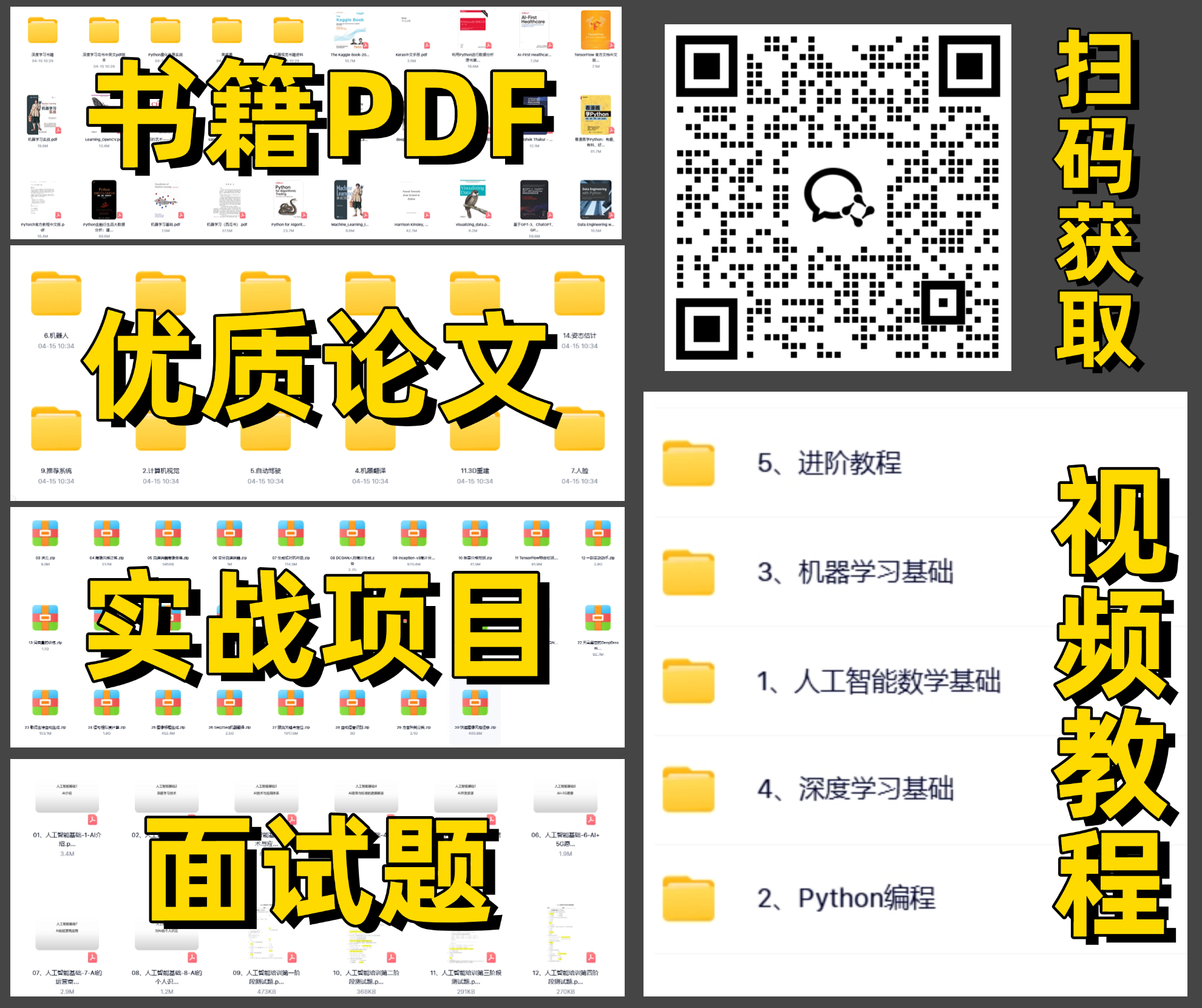

脑启社区是一个专注类脑智能领域的开发者社区。欢迎加入社区,共建类脑智能生态。社区为开发者提供了丰富的开源类脑工具软件、类脑算法模型及数据集、类脑知识库、类脑技术培训课程以及类脑应用案例等资源。
更多推荐


 14
14 0
0- 0


 已为社区贡献11条内容

所有评论(0)