Jupyter Notebook简介
·
Jupyter Notebook简介
Jupyter Notebook 是一个开源的交互式计算环境,支持代码、文本、数学公式和可视化的混合编写。用户可以在一个文档中同时运行代码、展示结果并添加说明,广泛用于数据分析、机器学习和学术研究。它支持多种编程语言,最常用的是 Python。
在 Jupyter Notebook 中,除了基本的代码执行和文档编辑,还有很多有用的操作和快捷键可以提高你的工作效率。以下是一些常用操作和快捷键。
常用操作
- 创建新笔记本:
- 在 Jupyter Notebook 的主页上,点击右上角的 “New” 按钮,选择你需要的内核(如 Python 3)创建一个新笔记本。
- 运行代码单元:
- 运行当前单元格中的代码:按
Shift + Enter。 - 运行当前单元格并创建新的代码单元格:按
Alt + Enter。 - 运行当前单元格但不跳转到下一个单元格:按
Ctrl + Enter。
- 运行当前单元格中的代码:按
- 保存笔记本:
- 保存当前笔记本:点击菜单栏的 “File” → “Save and Checkpoint”,或者使用快捷键
Command + S(Mac)或Ctrl + S(Windows)。
- 保存当前笔记本:点击菜单栏的 “File” → “Save and Checkpoint”,或者使用快捷键
- 插入新的单元格:
- 在当前单元格上方插入新单元格:点击工具栏中的 “+” 按钮,或按
A(在命令模式下)。 - 在当前单元格下方插入新单元格:按
B(在命令模式下)。
- 在当前单元格上方插入新单元格:点击工具栏中的 “+” 按钮,或按
- 删除单元格:
- 删除当前单元格:按
DD(按两次D,在命令模式下)。
- 删除当前单元格:按
- 切换单元格类型:
- 将单元格切换为代码单元格:按
Y(在命令模式下)。 - 将单元格切换为 Markdown 单元格:按
M(在命令模式下)。
- 将单元格切换为代码单元格:按
- 运行所有单元格:
- 运行所有单元格:点击菜单栏的 “Cell” → “Run All”。
- 退出 Jupyter Notebook:
- 点击右上角的 “Quit” 按钮,或者在终端使用
Ctrl + C终止 Jupyter 服务器。
- 点击右上角的 “Quit” 按钮,或者在终端使用
常用快捷键
1. 命令模式(蓝色边框)
- 切换到编辑模式:按
Enter。 - 切换到命令模式:按
Esc。 - 插入单元格(上/下):
- 上方:按
A。 - 下方:按
B。
- 上方:按
- 删除单元格:按
DD(连续按两次 D)。 - 运行单元格并选中下一个单元格:按
Shift + Enter。 - 运行当前单元格并插入新的单元格:按
Alt + Enter。 - 运行当前单元格并停留在当前单元格:按
Ctrl + Enter。 - 切换单元格类型:
- 代码单元格:按
Y。 - Markdown 单元格:按
M。
- 代码单元格:按
- 撤销操作:按
Z。 - 跳转到最后一个单元格:按
Ctrl + ↓。
2. 编辑模式(绿色边框)
- 执行代码:按
Shift + Enter。 - 插入换行:按
Enter。 - 删除字符:
- 删除当前字符:按
Backspace。 - 删除当前单词:按
Ctrl + Backspace。
- 删除当前字符:按
- 自动补全:按
Tab。 - 撤销:按
Command + Z(Mac)或Ctrl + Z(Windows)。
3. Markdown 常用快捷键
- 插入标题(不同级别):
- 一级标题:
#。 - 二级标题:
##。 - 三级标题:
###。
- 一级标题:
- 插入加粗文本:
**文本**或__文本__。 - 插入斜体文本:
*文本*或_文本_。 - 插入链接:
[链接文本](URL)。 - 插入图片:
。 - 插入代码块:
- 行内代码:使用反引号
代码。 - 多行代码块:使用三个反引号 ```。
- 行内代码:使用反引号
- 插入无序列表:使用
-或*开头。 - 插入有序列表:使用数字和点号
1.、2.等。
4. 其他常用操作
- 查找和替换:
- 查找:按
Command + F(Mac)或Ctrl + F(Windows)。 - 替换:按
Command + Shift + F(Mac)或Ctrl + Shift + F(Windows)。
- 查找:按
- 重命名文件:在 Jupyter 首页,点击文件名右侧的铅笔图标。
- 导出笔记本:点击 “File” → “Download as”,选择文件格式(如 .html、.pdf 等)。
------------- 示例 -------------
import os
os.getcwd()
'/Users/zxd/jupyter'
print("hello world!")
hello world!
1. 生成斐波那契数列
# 定义一个函数来生成斐波那契数列
def fibonacci(n):
    fib_sequence = [0, 1]  # 初始化前两个数字
    for i in range(2, n):   # 从第三个数开始生成
        next_fib = fib_sequence[-1] + fib_sequence[-2]
        fib_sequence.append(next_fib)
    return fib_sequence

# 生成前10个斐波那契数
fibonacci(10)
[0, 1, 1, 2, 3, 5, 8, 13, 21, 34]
2. 求最大公约数
import math

# 求两个数的最大公约数
def gcd(a, b):
    return math.gcd(a, b)

# 计算 56 和 98 的最大公约数
gcd(56, 98)  # 输出 14
14
3. 求素数
# 判断一个数是否是素数
def is_prime(n):
    if n <= 1:
        return False
    for i in range(2, int(math.sqrt(n)) + 1):
        if n % i == 0:
            return False
    return True

# 判断 29 是否是素数
is_prime(29) # 输出 True
True
画图
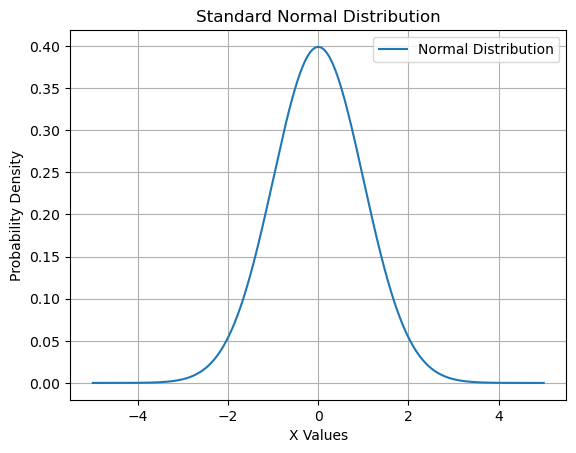
下面是一个在 Jupyter Notebook 中绘制简单图形的示例:
import numpy as np
import matplotlib.pyplot as plt
from scipy.stats import norm

# Generate data
x = np.linspace(-5, 5, 1000)
y = norm.pdf(x, loc=0, scale=1)  # 标准正态分布

# Create the plot
plt.plot(x, y, label='Normal Distribution')

# Add title and labels
plt.title('Standard Normal Distribution')
plt.xlabel('X Values')
plt.ylabel('Probability Density')

# Show the plot
plt.legend()
plt.grid(True)
plt.show()
magic命令
Jupyter Notebook 的 Magic 命令 是一组特殊的命令,通常以百分号 (%) 或双百分号 (%%) 开头,用于简化常见的任务和操作。这些命令可以帮助你更有效地进行计算、优化工作流程、与外部系统交互等。Magic 命令分为两类:行魔法命令(Line Magics):以一个百分号 % 开头,只作用于当前单行代码。单元格魔法命令(Cell Magics):以两个百分号 %% 开头,作用于整个代码单元格。
以下是一些常见的 Magic 命令:
# %time用来测量某一行代码的执行时间。
%time sum(range(1000000))
CPU times: user 25.3 ms, sys: 951 µs, total: 26.2 ms
Wall time: 26.1 ms

499999500000
# %who显示当前会话中所有已定义的变量,并且会显示变量的类型和大小等信息。
%who
fibonacci gcd i is_prime math os result
# %pwd显示当前工作目录的路径。
%pwd
'/Users/zxd/jupyter'
%%time
# %%time测量整个单元格的执行时间。

result = 0
for i in range(1000000):
    result += i
result
CPU times: user 71.6 ms, sys: 4.17 ms, total: 75.8 ms
Wall time: 74 ms

499999500000
%%bash
# 用于在单元格中运行 Bash 命令。

echo "This is a bash command"
This is a bash command
shell 命令
在 Jupyter Notebook 中,! 开头的命令是 系统命令(或称为 shell 命令)。它允许你在 Jupyter Notebook 中直接运行操作系统的命令,而不是 Python 代码。
# 查看 Python 版本:
!python --version
Python 3.10.9
# 列出当前目录中的文件:
!ls
Untitled1.ipynb

This is a bash command
shell 命令
在 Jupyter Notebook 中,! 开头的命令是 系统命令(或称为 shell 命令)。它允许你在 Jupyter Notebook 中直接运行操作系统的命令,而不是 Python 代码。
# 查看 Python 版本:
!python --version
Python 3.10.9
# 列出当前目录中的文件:
!ls
Untitled1.ipynb

脑启社区是一个专注类脑智能领域的开发者社区。欢迎加入社区,共建类脑智能生态。社区为开发者提供了丰富的开源类脑工具软件、类脑算法模型及数据集、类脑知识库、类脑技术培训课程以及类脑应用案例等资源。
更多推荐
 28
28 0
0- 0


 已为社区贡献1条内容

所有评论(0)