视觉与图像识别自动化测试 | 图像识别
本文介绍了图像识别技术在人工智能领域的应用及实战案例。主要内容包括:1)图像识别的概念与子任务(目标定位、检测、分类等);2)应用场景(安防、交通、家居、自动驾驶);3)使用HuggingFace transformers库实现目标检测和零样本检测的代码示例;4)相关学习资源推荐,包括课程、工具和视频教程。文章通过具体代码演示了如何利用预训练模型进行图像识别任务,并标注识别结果。最后提供了测试开发
图像识别是人工智能的一个重要领域,是指利用计算机视觉技术对图像进行处理、分析和理解,以达到识别图像中的对象、场景或特征的过程。
基于图像识别的概念,依据对于图像处理的方式不同延伸出很多其他的子任务,如下所示:
-
目标定位(Object Localization)
-
图像检测(Object Detection)
-
图像分类(Image Classification)
-
零样本目标检测(Zero-shot image classification)
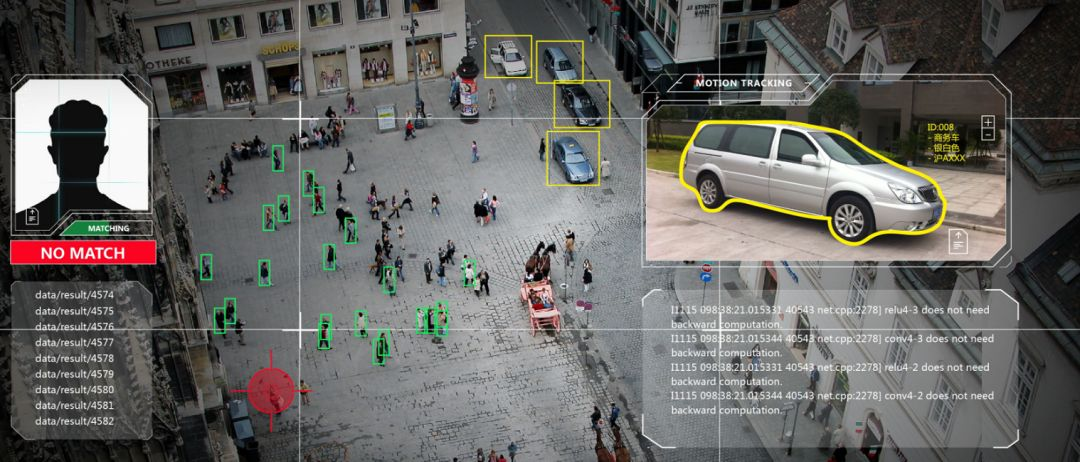
图像识别的应用场景
-
安防监控:可以用于监控摄像头捕捉到的视频流,识别出人脸、车辆、行人等。
-
智能交通:可以应用于智能交通系统中,监测交通流量、识别车牌、监测违规行为等。
-
智能家居:在智能家居领域,图像识别可以用于人体检测、姿势识别、物体识别等。
-
自动驾驶:图像识别也是自动驾驶技术的关键技术之一,通过识别道路标志、行人、车辆等,帮助汽车实现自主导航和安全驾驶。
实战案例
本章使用
transformers==4.39.3,pillow==10.3.0,可参考版本进行安装。
实战将采用 HuggingFace 提供的 transformers 库去调用预训练模型,Transformer 库提供了易于使用的 API,可以轻松地加载、使用和微调预训练模型。预测结果将使用 pillow 库绘画出图像识别识别的结果。
HuggingFace 的 transformers 库提供了方便的接口来加载、运行和微调各种预训练的 transformers 模型,安装方式如下:
pip install transformerspip install pillow
pipeline() 是使用预训练模型进行推理的最简便、高效的方式,适用于多种任务跨模型的应用场景。利用 pipeline(),可轻松调用不同模型。代码示例如下所示:
def test_pipeline():
    # 情感分析
    classifier = pipeline(task="sentiment-analysis")
    # 给出三个文本内容
    results = classifier(
        ["It's a great ride around the island", "The weather is bad", "He sent an email"])
    # 打印出结果
    for i in results:
        print(f"label: {i['label']}, with score: {round(i['score'], 4)}")
目标检测
目标检测是在图像中确定并标记出物体位置和类别的任务,通常以边界框的形式呈现,通常是在已知的类别中检测目标。
具体实现是模型会接收带有标签的数据,模型会返回图像中检测到的目标物体的位置和类别信息。
以下是代码示例:

def test_object_detector():
    # 打开一张图片
    with open("./breakfast.png", mode='rb') as f:
        image = Image.open(f)
        # 初始化一个 pipeline 对象
        object_detector = pipeline(task='object-detection', revision='main')
        # 传入图像
        predictions = object_detector(image)
        # 将预测结果输出
        print(json.dumps(predictions, indent=2, ensure_ascii=False))
        # 使用 ImageDraw 创建一个可在图像上绘制形状和文本的对象
        draw = ImageDraw.Draw(image)
        # 遍历检测到每个对象的预测结果  从预测结果去除边界框、标签和置信度得分信息
        for prediction in predictions:
            box = prediction["box"]
            label = prediction["label"]
            score = prediction["score"]

            xmin, ymin, xmax, ymax = box.values()
            # 使用绘图对象,在图像上绘制由边界框定义的矩形框,用红色描边,线宽为1。
            draw.rectangle((xmin, ymin, xmax, ymax), outline="red", width=1)
            # 在边界框的左上角绘制文本,显示对象标签和置信度得分,文本颜色为白色,字号为16。
            # Win 使用Arial字体 :ImageFont.truetype('arial.ttf')
            # Mac可用 PingFang:ImageFont.truetype('PingFang')
            draw.text((xmin, ymin), f"{label}:{round(score, 2)}", fill="white",
                      font=ImageFont.truetype('arial.ttf', size=16))
        # 展示绘制结果
        image.show()
        # 保存图片
        image.save('./breakfast_object.png')
零样本目标检测
零样本目标检测是利用模型再训练阶段学到的通用特征,在没有事先见过的类别的情况下,在图像中检测和识别目标物体。
具体实现是将图像传递给零样本目标检测模型,并且给出一组候选标签(candidate_labels),模型会尝试识别图像中是否存在标签对应的物体。
以下是代码示例:
def test_object_detect():
    with open('breakfast.png', mode='rb') as f:
        image = Image.open(f)
        # 初始化一个 pipeline 对象
        object_detector = pipeline(
            task="zero-shot-object-detection",
            revision='main'
        )
        # 传入图像,并且给出标签
        predictions = object_detector(image, candidate_labels=['milk'])
        print(json.dumps(predictions, indent=2, ensure_ascii=False))
        # 可视化预测
        draw = ImageDraw.Draw(image)
        # 遍历检测到的每个对象的预测结果。
        for prediction in predictions:
            # 从每个预测结果中获取边界框(box)、标签(label)和置信度得分(score)等信息。
            box = prediction["box"]
            label = prediction["label"]
            score = prediction["score"]

            xmin, ymin, xmax, ymax = box.values()
            # 使用绘图对象,在图像上绘制由边界框定义的矩形框,用红色描边,线宽为1。
            draw.rectangle((xmin, ymin, xmax, ymax), outline="red", width=1)
            # 在边界框的左上角绘制文本,显示对象标签和置信度得分,文本颜色为白色,字号为16。
            # Win 使用Arial字体 :ImageFont.truetype('arial.ttf')
            # Mac可用 PingFang:ImageFont.truetype('PingFang')
            draw.text((xmin, ymin), f"{label}: {round(score, 2)}", fill="white",
                      font=ImageFont.truetype('arial.ttf', size=16))
        image.show()
        image.save('breakfast_zero_milk.png')
推荐学习
行业首个「知识图谱+测试开发」深度整合课程【人工智能测试开发训练营】,赠送智能体工具。
推荐阅读
DeepSeek实践指导手册、人工智能在软件测试中的应用、我们是如何测试人工智能的?
在本地部署属于自己的 DeepSeek 模型,搭建AI 应用平台
DeepSeek 大模型与智能体公开课,带你从零开始,掌握 AI 的核心技术,开启智能未来!
深度解析:如何通过DeepSeek优化软件测试开发工作,提升效率与准确度
DeepSeek、文心一言、Kimi、豆包、可灵……谁才是你的最佳AI助手?
DeepSeek与Playwright结合:利用AI提升自动化测试脚本生成与覆盖率优化
DeepSeek大模型6大部署模式解析与探索测试开发技术赋能点
爱测智能化服务平台
测开人必看!0代码+AI驱动,测试效率飙升300% ——霍格沃兹测试开发学社重磅上新「爱测智能化服务平台」限时开放体验!
一码难求的Manus:智能体技术如何重构生产力?测试领域又有哪些新机遇?
开源工具
AppCrawler 开源版
https://github.com/seveniruby/AppCrawler
Hogwarts-Browser-Use 开源版
指导安装贴:hogwarts-browser-use - 开源项目 - 爱测-测试人社区
专业版 (7天免费试用)
自动遍历测试框架 AppCrawler 专业版
通用数据驱动测试框架 hogwarts-ddt 专业版
测试智能体框架 hogwarts-agent 专业版
学社提供的资源
教育官网:霍格沃兹测试开发学社
科技官网:测吧(北京)科技有限公司
火焰杯就业选拔赛:火焰杯就业选拔赛 - 霍格沃兹测试开发学社
火焰杯职业竞赛:火焰杯职业竞赛 - 霍格沃兹测试开发学社
学习路线图:霍格沃兹测试开发学社
公益社区论坛:爱测-测试人社区 - 软件测试开发爱好者的交流社区,交流范围涵盖软件测试、自动化测试、UI测试、接口测试、性能测试、安全测试、测试开发、测试平台、开源测试、测试教程、测试面试题、appium、selenium、jmeter、jenkins
公众号:霍格沃兹测试学院
视频号:霍格沃兹软件测试
ChatGPT体验地址:霍格沃兹测试开发学社
本套视频教程所有配套资料领取方式如下:
方式1:访问官网可下载:testingstudio.com
方式2:关注ceshiren.com社区
人工智能/AI/为什么测试工程师需要掌握AI_哔哩哔哩_bilibili
adb命令:【霍格沃兹测试开发】adb命令零基础快速入门–深入理解掌握app自动化测试底层技术_哔哩哔哩_bilibili
Python语法:1.闭包和装饰器_哔哩哔哩_bilibili?
人工智能:人工智能在音频、视觉、多模态领域的应用_哔哩哔哩_bilibili
软件测试入门:【霍格沃兹测试开发】7小时速成!软件测试新手入门指南,轻松掌握测试技能!_哔哩哔哩_bilibili
测试开发:【霍格沃兹测试开发】面试BAT软件测试开发,你需要具备哪些技能?_哔哩哔哩_bilibili
面试题指导:【霍格沃兹测试开发】软件测试工程师如何拿到P5-P7高薪offer?_哔哩哔哩_bilibili
JMeter:JMeter从入门到精通全集 包含http/dubbo/Kafka压测、Grafana监控_哔哩哔哩_bilibili
Java测试框架:【软件测试】Java测试框架Junit5与Allure测试报告免费课_哔哩哔哩_bilibili
简历面试教程:软件测试工程师简历面试教程攻略–如何写出能进BAT大厂测开岗的优质简历?如何在面试中向HR要到更高薪资?如何拿到更高级别的offer?–持续更新!_哔哩哔哩_bilibili
Java:【软件测试教程】Java自动化测试平台开发入门篇之初识springboot_哔哩哔哩_bilibili?
java语言rest-assured:【霍格沃兹测试开发】java语言rest-assured框架进行接口测试实战_哔哩哔哩_bilibili
Java接口自动化:【软件测试】Java接口自动化测试之RestAssured_哔哩哔哩_bilibili
性能测试:【软件测试教程】高级性能测试-JMeter+InfluxDB+Grafana压测数据展示_哔哩哔哩_bilibili
Linux:Linux 中如何实时查看日志记录-【软件测试面试题】_哔哩哔哩_bilibili
接口测试:【软件测试教程】接口测试入门实战-基于企业微信api进行接口测试_哔哩哔哩_bilibili
APP自动化:【霍格沃兹测试开发】APP移动端自动化测试从入门到精通/Appium环境安装/元素定位与隐式等待(最全攻略)_哔哩哔哩_bilibili
MySQL:【软件测试教程】MySQL数据库基本增删改查与多表查询_哔哩哔哩_bilibili
postman:【软件测试】postman基础-发送post请求_哔哩哔哩_bilibili
性能实战:【软件测试教程】性能测试压测实战-JMeter+InfluxDB+Grafana压测数据展示_哔哩哔哩_bilibili
零基础入门:零基础快速入门软件测试的秘籍_哔哩哔哩_bilibili
Java-JUnit5:软件测试之Java测试框架JUnit5 L1_哔哩哔哩_bilibili
接口测试:【软件测试】App抓包实战练习-接口测试初级入门_哔哩哔哩_bilibili
接口mitmproxy工具:【软件测试教程】测开必备工具mitmproxy_哔哩哔哩_bilibili
pytest:1.pytest简介与安装-【软件测试实战教程】_哔哩哔哩_bilibili
app功能测试:14.app压力测试-【软件测试实战教程】_哔哩哔哩_bilibili
前端开发-vue:Vue生命周期_哔哩哔哩_bilibili
flask:Flask环境安装与配置_哔哩哔哩_bilibili
Appium:appium的基本介绍_哔哩哔哩_bilibili
精品课试听:1.接口测试价值与体系_哔哩哔哩_bilibili
Docker
Docker cp命令详解:在Docker容器和主机之间复制文件/文件夹
Docker Kill/Pause/Unpause命令详细使用指南
Selenium
软件测试/测试开发/全日制|selenium NoSuchDriverException问题解决
软件测试/人工智能|解决Selenium中的异常问题:“error sending request for url”
Python

脑启社区是一个专注类脑智能领域的开发者社区。欢迎加入社区,共建类脑智能生态。社区为开发者提供了丰富的开源类脑工具软件、类脑算法模型及数据集、类脑知识库、类脑技术培训课程以及类脑应用案例等资源。
更多推荐

 23
23 0
0- 0


 已为社区贡献15条内容

所有评论(0)