独显跑模型攻略:CPU100%变GPU加速
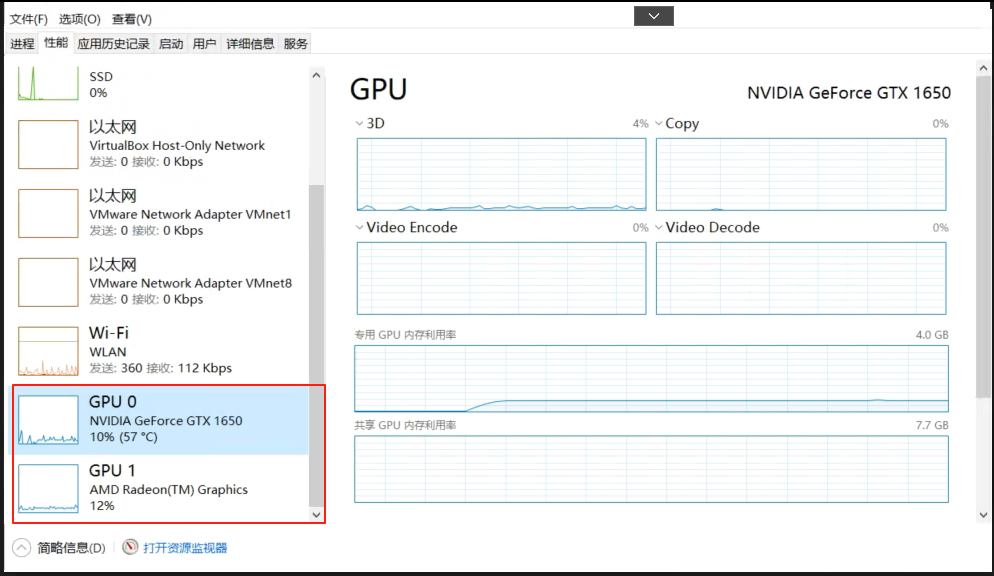
在跑模型的时候,打开任务管理器,看到CPU使用率100%,GPU使用率8%,探究原因发现是只启用了CPU的核显,没有配置启用独显来处理数据。
先上结论:仅打游戏,无需对独显进行配置,只需启用即可。若跑模型,则需配置独显的相应工具,才能使用独显进行数据运算。
本文以我的电脑为例进行讲解检查配置过程。
一、检查电脑有无显卡
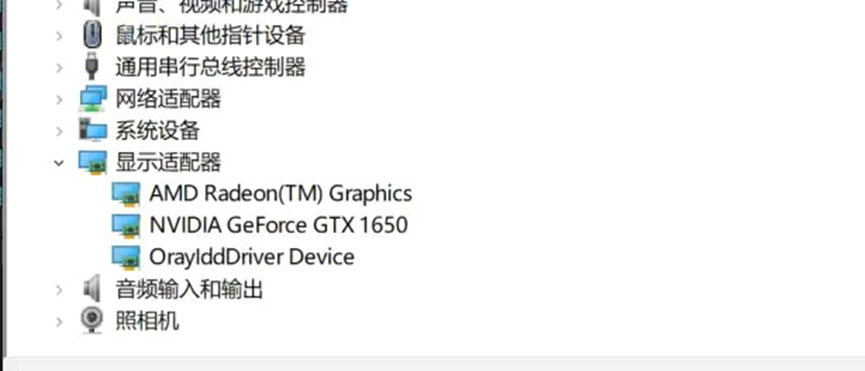
打开设备管理器,点击显示适配器,查看是否有独立显卡。我的是一个独显(GTX1650)和一个核显(Radeon)。
二、检查显卡是否启用
在设备管理器上,右键GTX 1650独显,更新驱动,自动更新即可,若不能自动更新则去官网下载相应驱动安装即可。
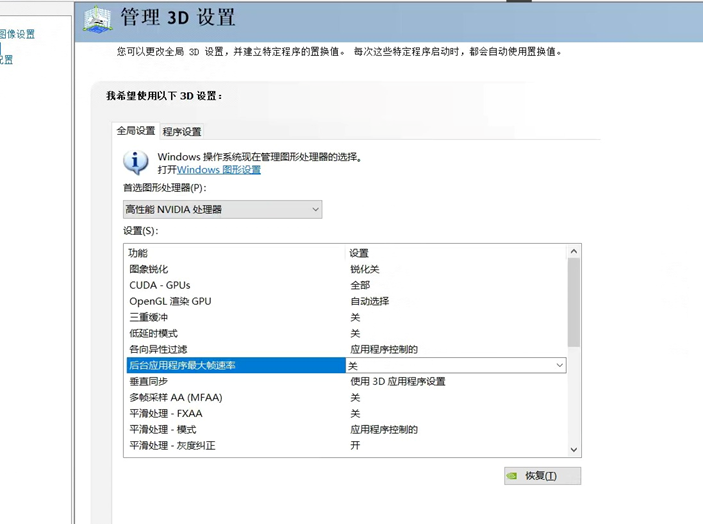
更新完驱动后鼠标在桌面右键,就可以打开NVID控制面板,选择管理3D设置,全局设置里选择高性能NVID处理器优先。
三、CUDA及cuDNN配置
CUDA:电脑并行设备计算平台 cuDNN:CUDA深度神经网络库
CUDA是计算平台,cuDNN是CUDA平台里的一个机器学习库。
(一)CUDA安装
在NVIDA控制面板,上面点击帮助,找到系统信息->组件,查看NVCUDA64.DLL的版本,代表系统支持的CUDA驱动版本,然后去CUDA官网下载对应版本的CUDA
CUDA Toolkit Archive | NVIDIA Developer
下载的时候全默认就行,配置好后,win+R打开cmd终端,输入nvcc –version,若有显示,则代表安装CUDA平台成功
(二)cuDNN安装
安装和CUDA版本兼容的cuDNN,我的CUDA 11.6 对应 cuDNN 8.8.1 及以上
CUDA Deep Neural Network (cuDNN) | NVIDIA Developer
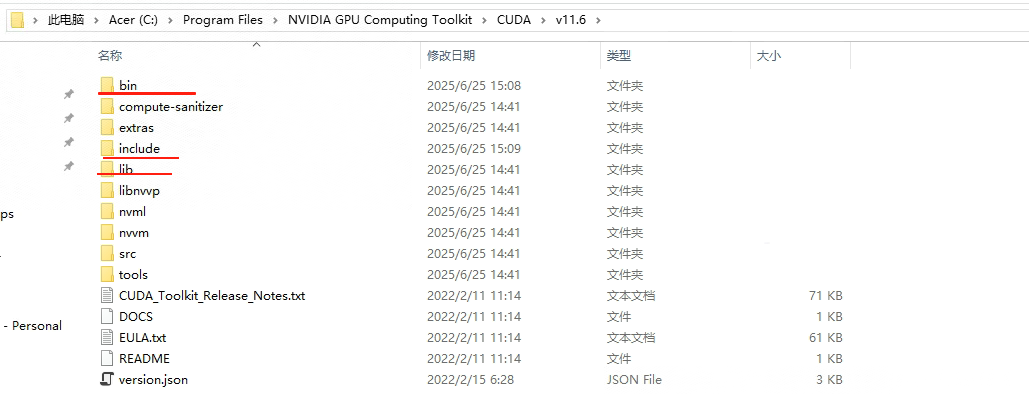
下载好后,解压,把文件中的内容全放到CUDA的目录底下,三个文件夹一一对应:bin、include、lib。
我的默认的是:C:\Program Files\NVIDIA GPU Computing Toolkit\CUDA\v11.6
四、pytorch版本配置
安装完后,若要跑机器学习,pytorch版本也需要选择支持GPU的版本
思路一:
我是执行下列语句,读者可根据自己需求来
pip install torch==1.13.1+cu116 torchvision==0.14.1+cu116 torchaudio==0.13.1+cu116 -f https://download.pytorch.org/whl/cu116/torch_stable.html
但是我执行这条语句的时候经常网络超时,虽然也能下载,但是一旦超时就要重新
pip cache purge清除pip缓存
然后再次下载
思路二:
鉴于过程太久,选择直接从网上下载对应的whl文件,然后再本地安装
torch-1.13.1+cu116-cp39-cp39-win_amd64.whl
torchvision-0.14.1+cu116-cp39-cp39-win_amd64.whl
torchaudio-0.13.1+cu116-cp39-cp39-win_amd64.whl
pip install C:\Users\28486\Desktop\torch-1.13.1+cu116-cp39-cp39-win_amd64.whl
pip install C:\Users\28486\Desktop\torchvision-0.14.1+cu116-cp39-cp39-win_amd64.whl
pip install C:\Users\28486\Desktop\torchaudio-0.13.1+cu116-cp39-cp39-win_amd64.whl
至此,就可以实现优先使用GPU来进行模型训练
未启用时CPU100%,只有GPU0这一个核显。
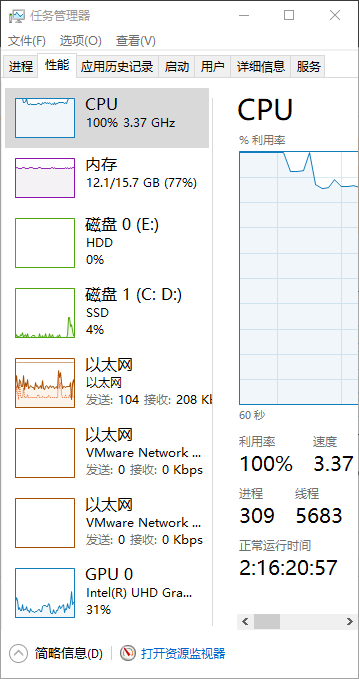
启用了独显后,cpu使用率降低,GPU1开始处理运算

脑启社区是一个专注类脑智能领域的开发者社区。欢迎加入社区,共建类脑智能生态。社区为开发者提供了丰富的开源类脑工具软件、类脑算法模型及数据集、类脑知识库、类脑技术培训课程以及类脑应用案例等资源。
更多推荐

 15
15 0
0- 0


 已为社区贡献1条内容

所有评论(0)