DeepSeek本地安装太简单了,人人都会操作

AI人工智能软件DeepSeek近期真的很火,功能强大而且免费开源,任何个人和公司都可以安装使用,甚至是商用。它可以在你的个人电脑上安装部署,而且安装操作相当简单,可以说看完这篇后,人人都会安装。
支持各种操作系统:Windows,MacOS,Linux 。
安装部署仅需3步:
1、安装Ollama,
2、在Ollama里安装运行DeepSeek-R1,
3、安装ChatBox并且配置DeepSeek。
废话不多说,详细步骤如下。
一、安装Ollama
Ollama 是一个开源的人工智能平台,旨在帮助开发者快速构建和部署AI模型,尤其专注于自然语言处理和对话系统。它可以同时安装多种机器学习模型。
1、Ollama官网下载安装软件
https://ollama.com/download
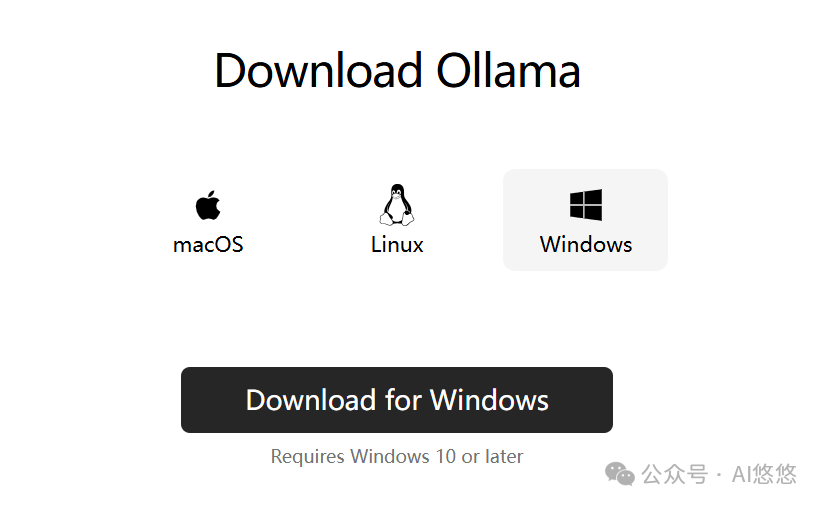
选择适合自己操作系统的版本,点击黑色按钮“DownLoad for xxx”即可。(也可以在本公众号"AI悠悠"回复关键词“deepseek安装”下载)
2、安装Ollama
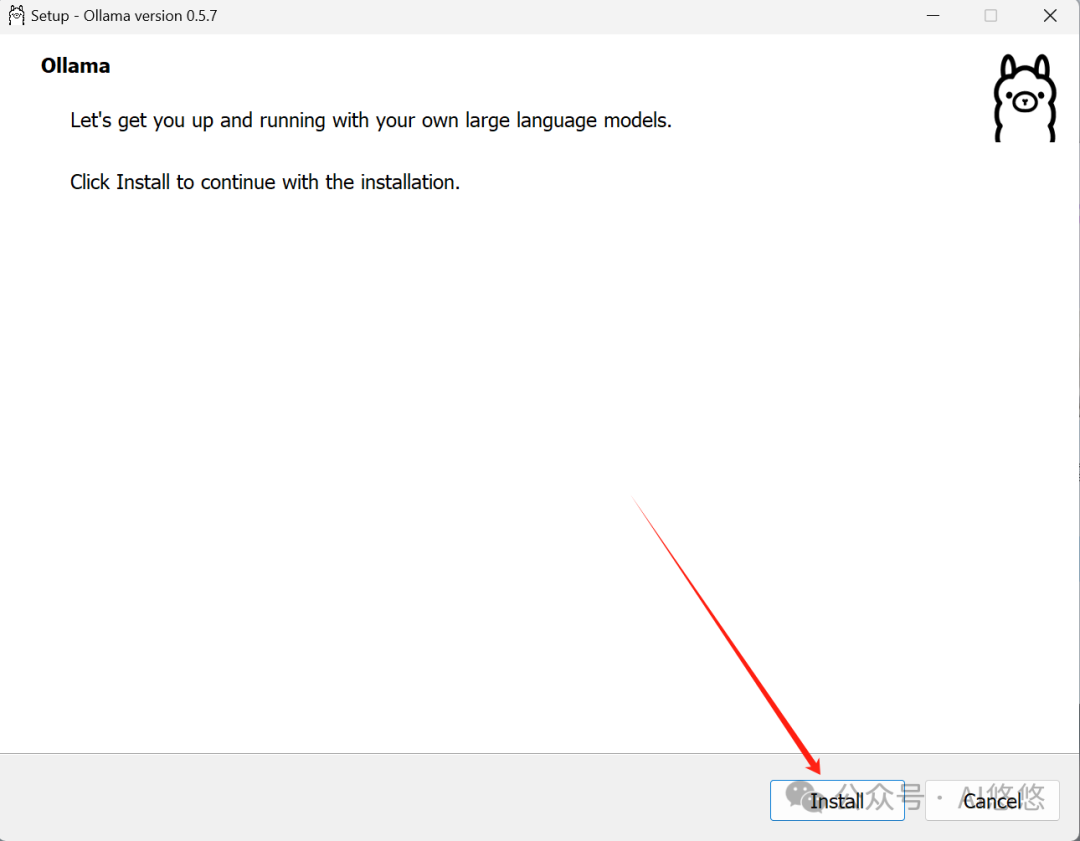
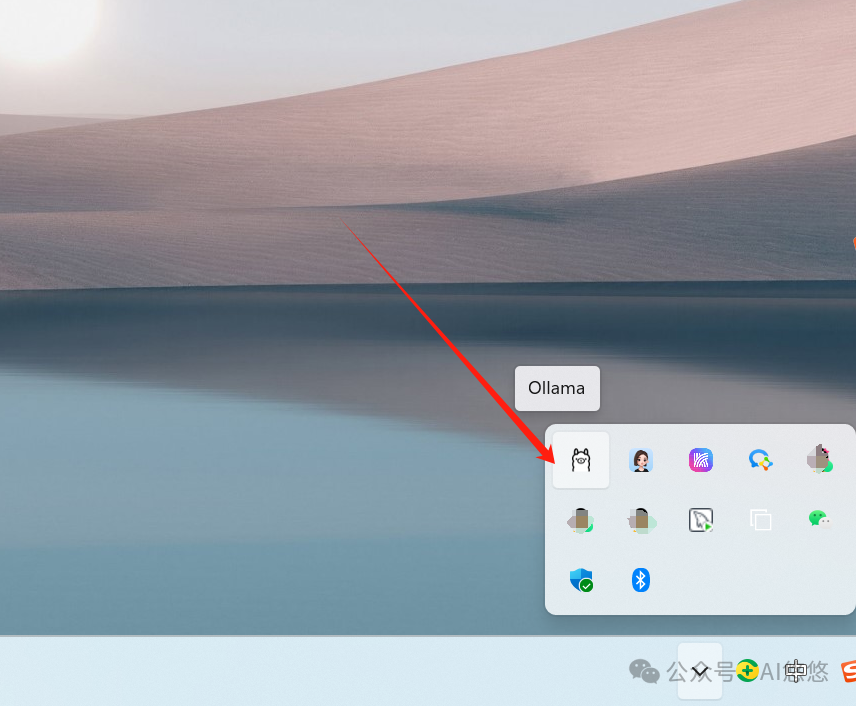
一路点击"Install"即可。安装成功后,它会默认启动,也会随机自启动。你可以在电脑右下角看到Ollama图标。
二、在Ollama里安装运行DeepSeek-R1
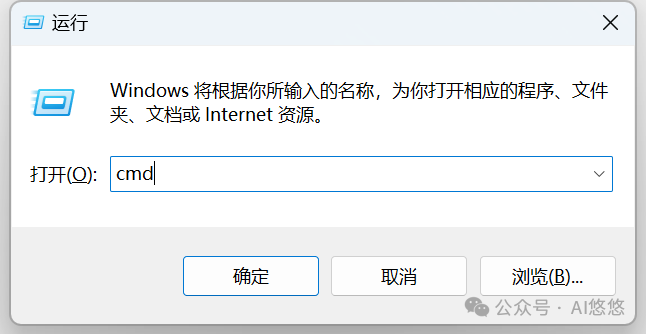
Ollama安装和运行模型需要在控制台安装,windows环境下,有几种方式打开控制台,比如 “开始”中搜索 cmd,
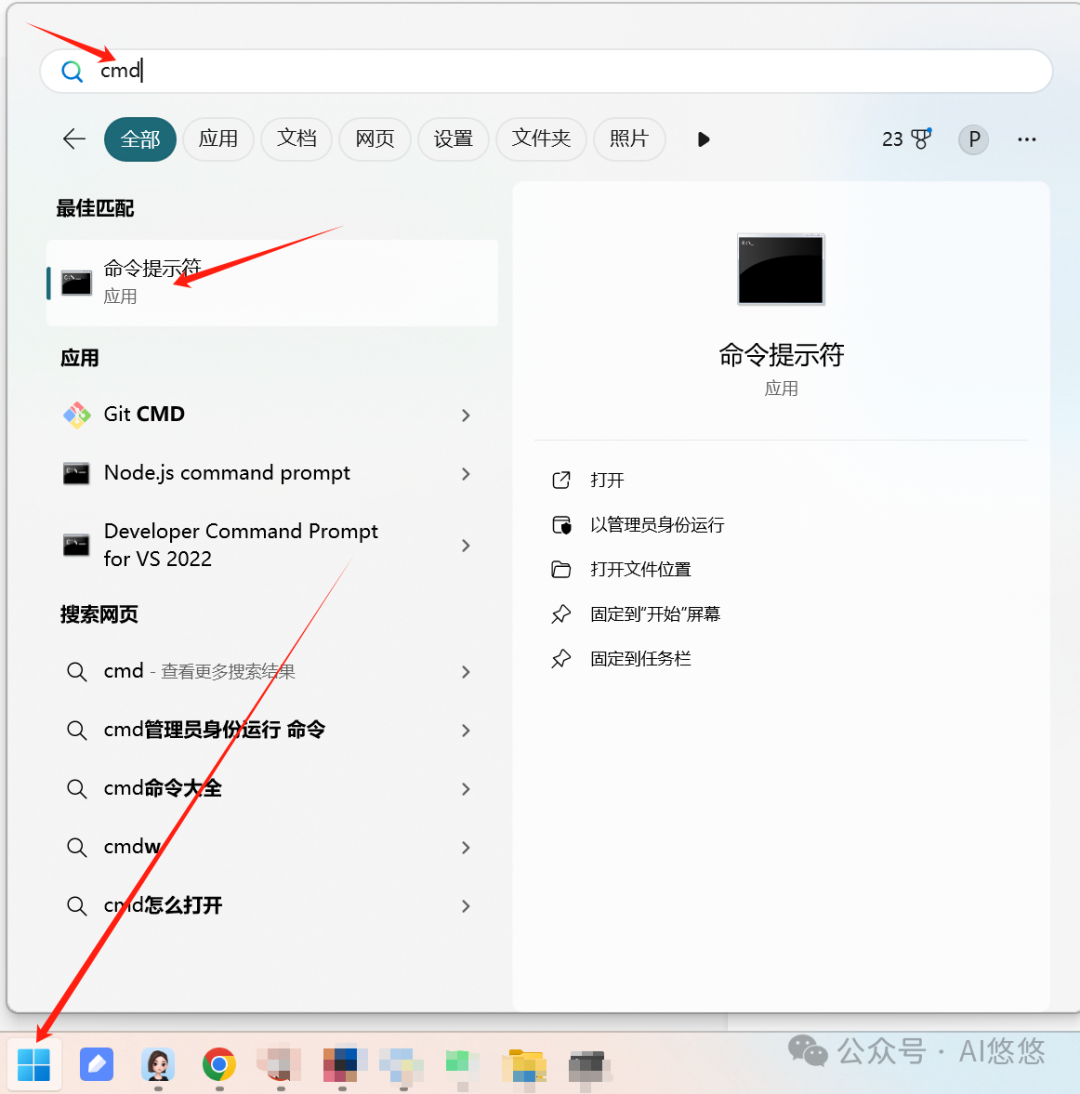
或者 快捷键“Windows+R”--确定
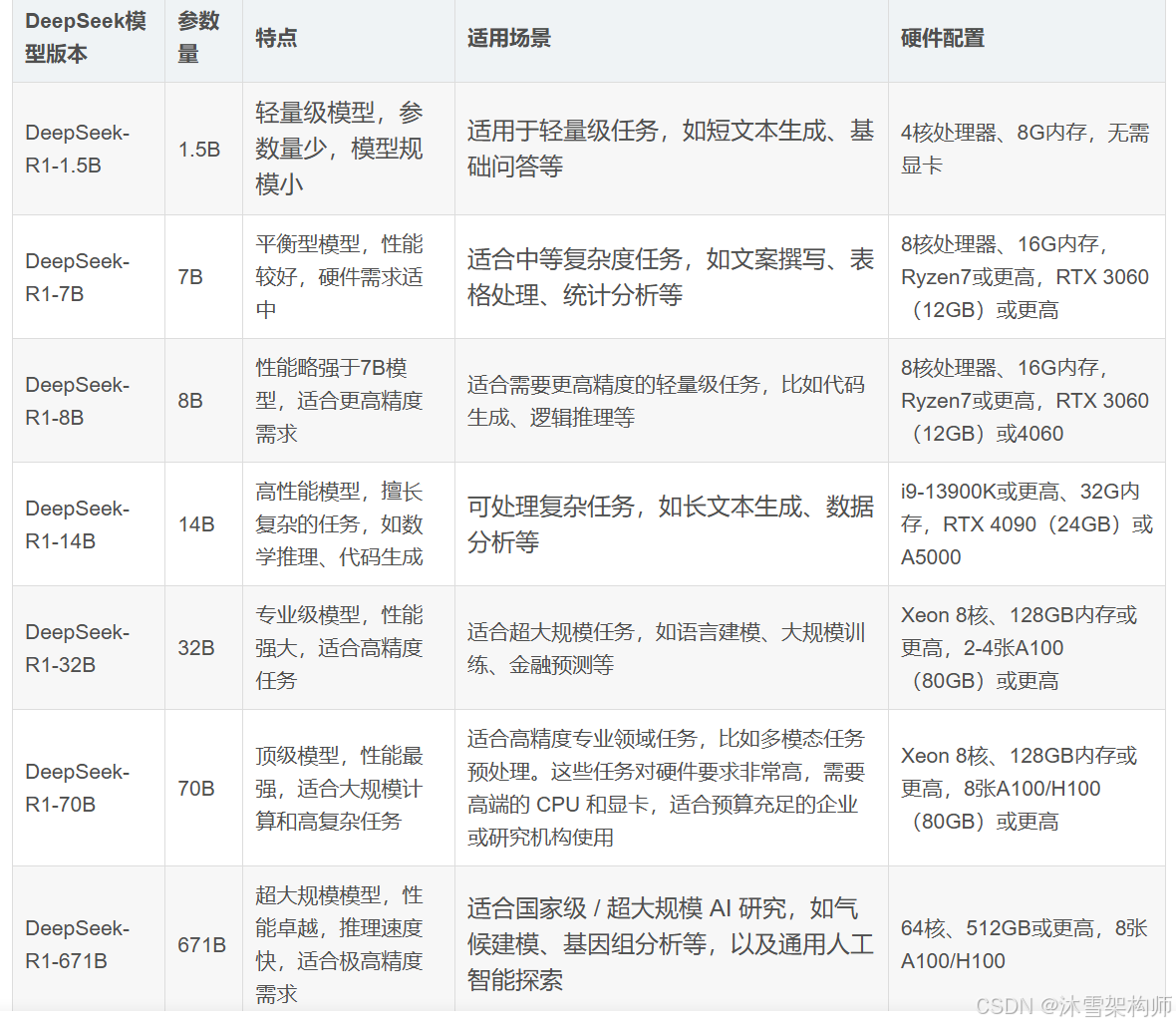
我们选择 deepseek-r1:7b这个参数量来安装。该参数量在一般性能的个人电脑上基本上都能跑起来。若电脑的性能(内存,cpu,显卡)非常好,可以选择更多参数量的。
1、安装运行deepseek-r1
运行如下命令,ollama会自动安装并且运行deepseek软件。(可以多次重复执行)
ollama run deepseek-r1:7b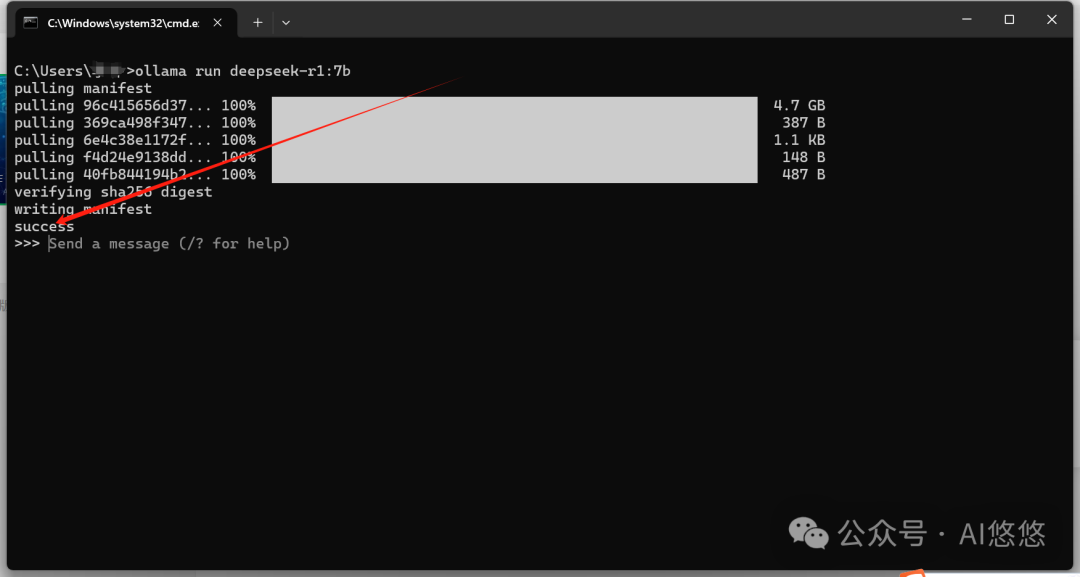
这个步骤时间有点长,主要是看电脑的网速。看到Success字样,说明成功了。你就可以与deepseek对话了,>>>后面你可以输入你想要说的话。
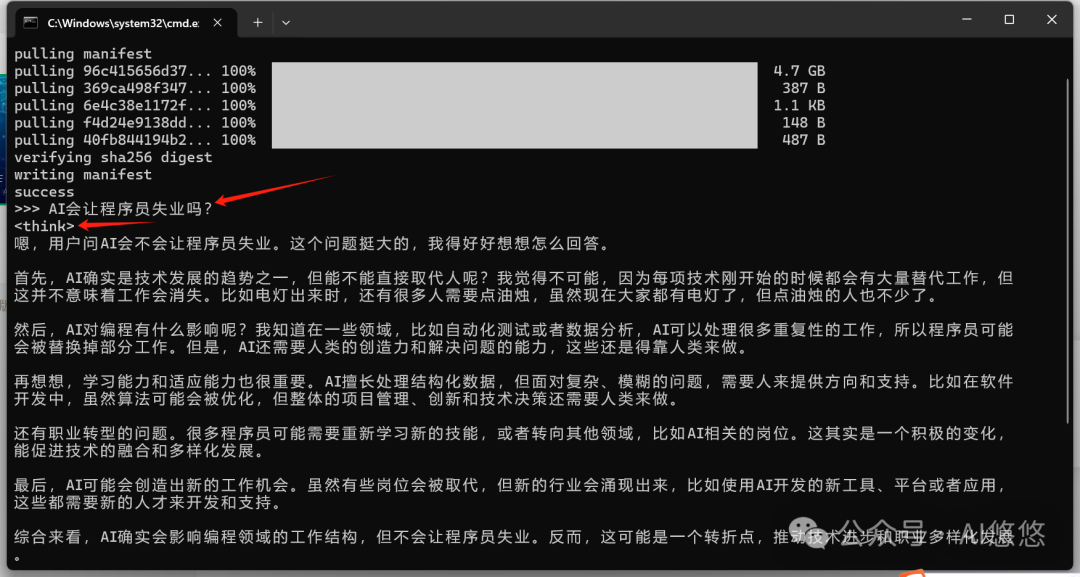
你还可以输入命令查看本地已安装好的模型。
ollama list到这一步,恭喜你,已经成功将deepseek安装到你的电脑里了。你在控制台其实已经可以与deepseek对话了。
为了更加人性化,更方便操作,我们再安装个图形化界面ChatBox软件来与我们本地的DeepSeek对话。
三、安装ChatBox并且配置DeepSeek
ChatBoxAI 是一个人工智能平台,专注于构建和部署对话式 AI 应用。它允许开发者和企业通过简单的接口创建自定义的聊天机器人、虚拟助手、自动化支持系统等。它提供了类似于其他对话型 AI 平台的功能,比如自然语言处理、上下文理解、多轮对话支持等。
1、官网下载ChatBox安装包
https://www.chatboxai.app/zh#download
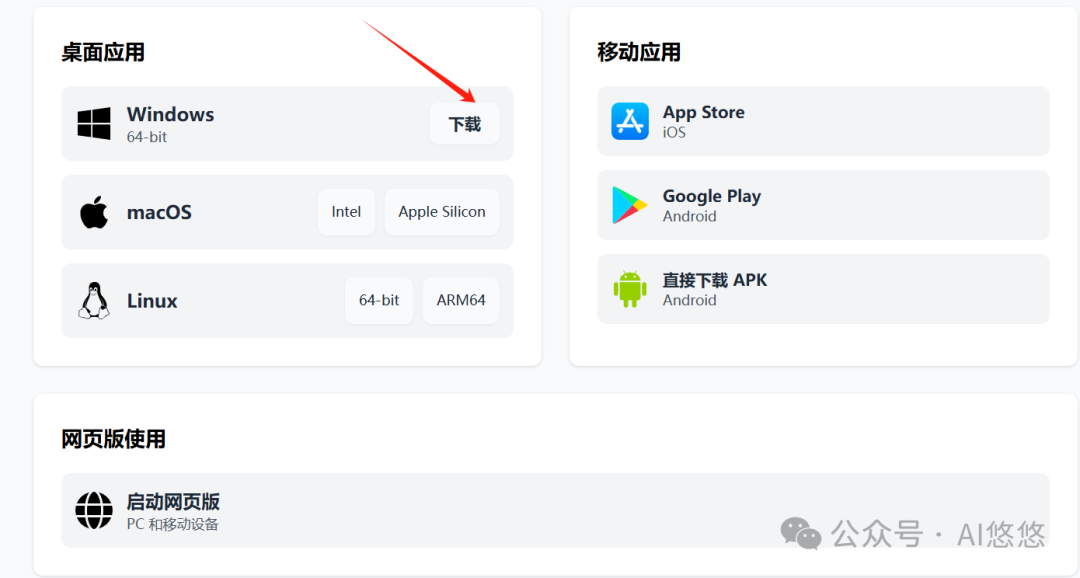
(也可以在本公众号"AI悠悠"回复关键词“deepseek安装”下载)
2、安装ChatBox
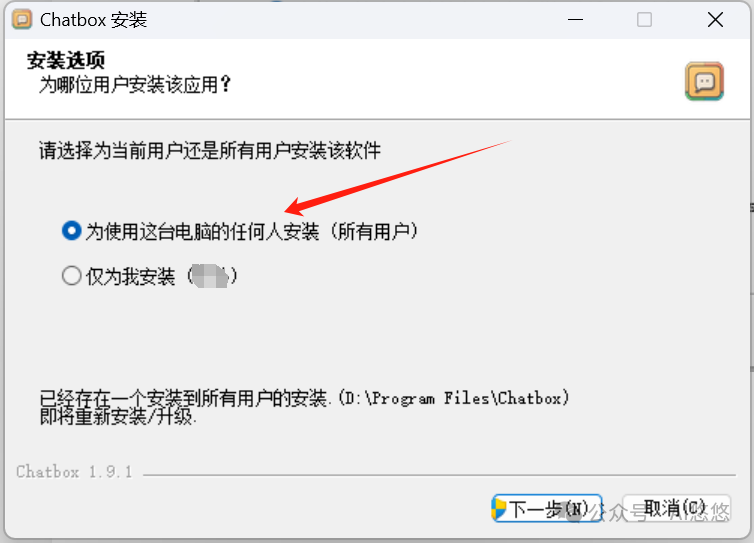
一路 “下一步”即可。
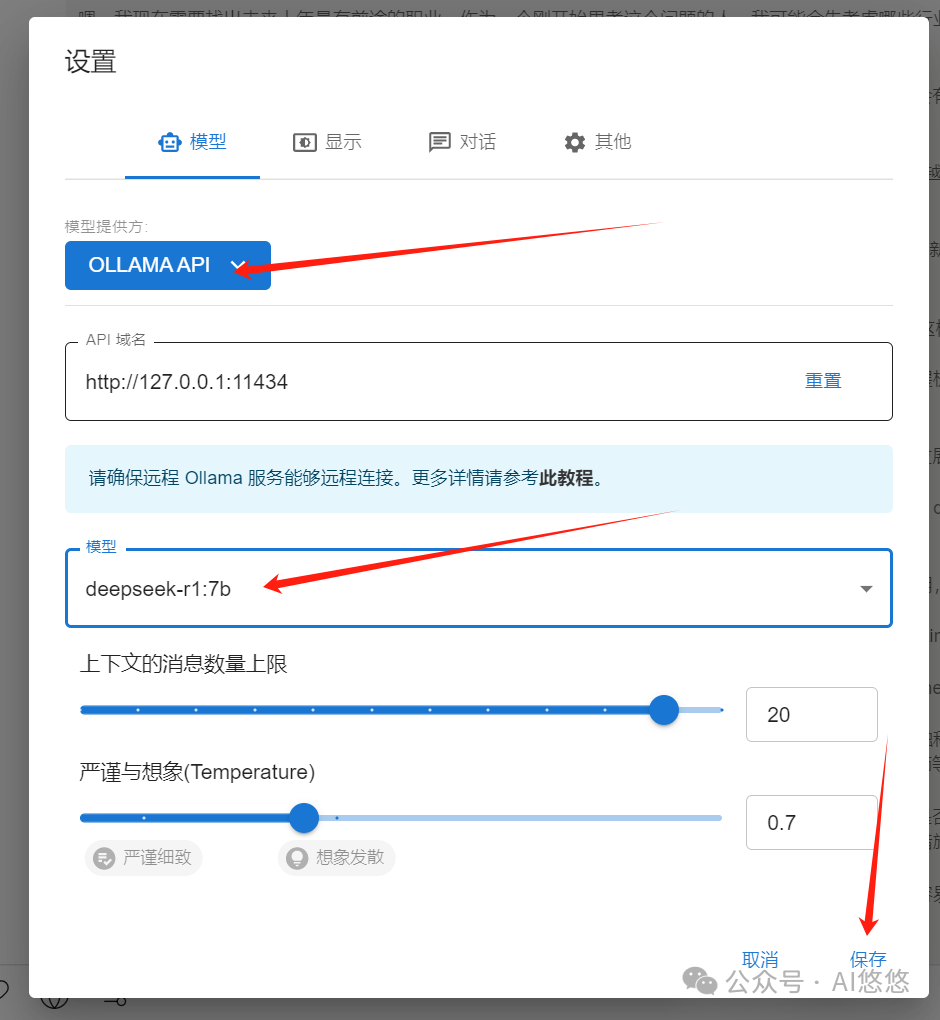
3、chatbox配置本地电脑里的deepseek
点击chatbox左下角“设置”--“模型”--“模型提供方”“OLLAMA API”, 模型选择 你刚刚安装好的 “deekseep-r1:7b” ,保存即可。(若还弹一个窗,你选择本地deepseek的)
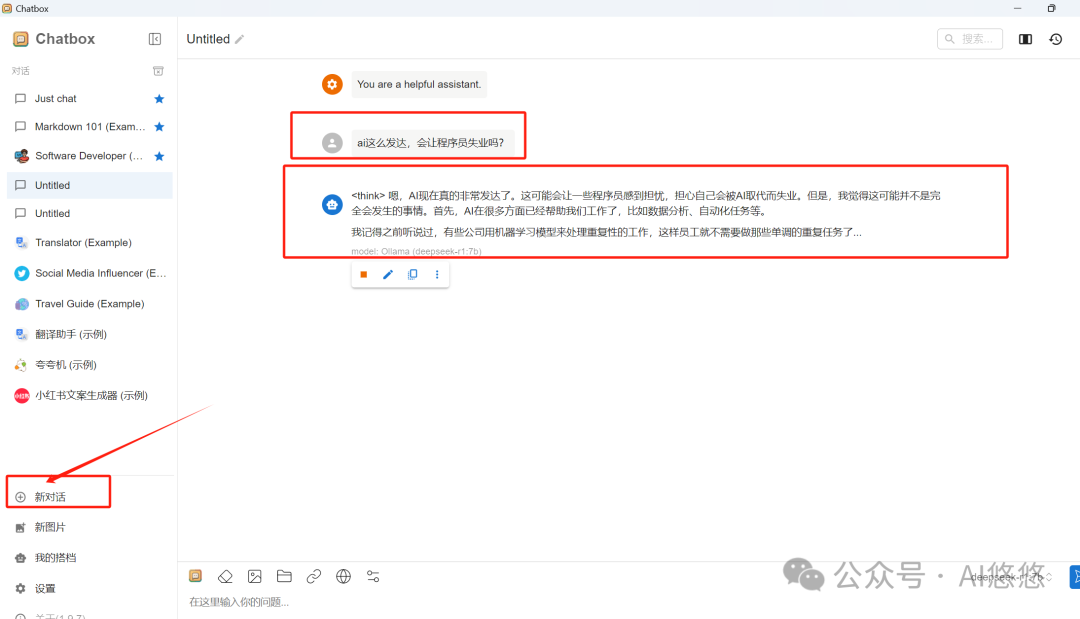
4、在ChatBox中对你本地的DeepSeek对话
-------恭喜你安装全部完成----
安装其他大模型
我们还可以安装其他大模型玩玩。操作过程如下。
其他模型安装
从Ollama官网查找其他模型,访问以下网址。
https://ollama.com/search
比如我们安装运行满血版的deepseek-r1:671b,
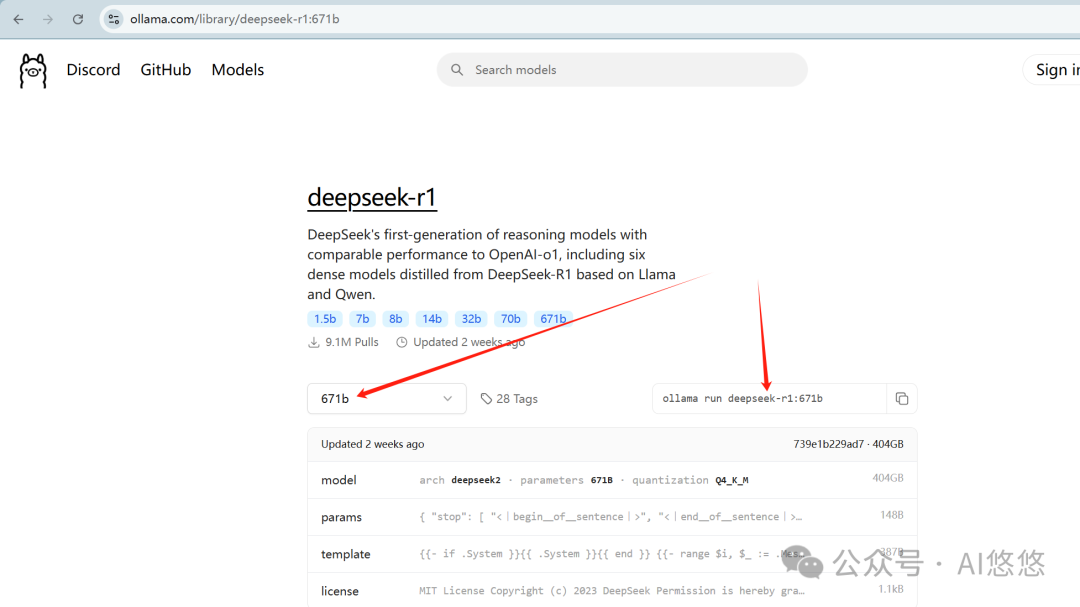
1、在控制台安装运行
ollama run deepseek-r1:671b等待几分钟就完成了。
2、chatbox里设置大模型671b
点击chatbox左下角“设置”--“模型”--“模型提供方”“OLLAMA API”, 模型选择 你刚刚安装好的 “deekseep-r1:6717b” ,保存即可。
Ollama的常用命令
输入查询命令,查看所有命令。
ollama help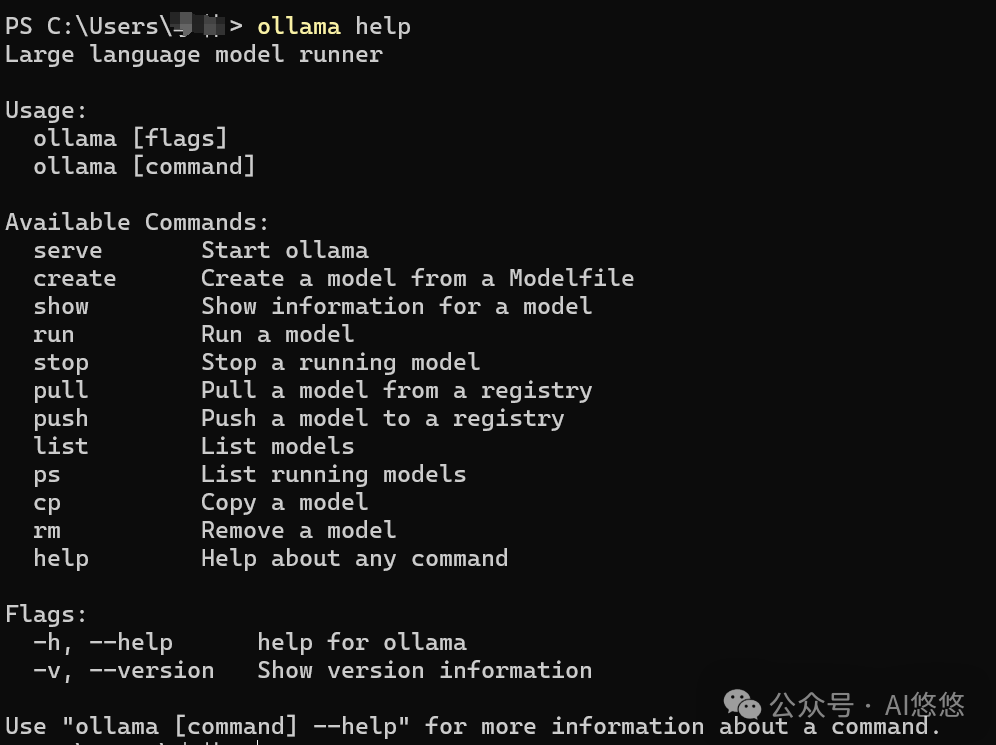
ollama run 安装运行大模型。
ollama list 查看本地已安装的大模型。
ollama rm 删除已安装的大模型。
ollama 安装大模型存储位置配置
“此电脑”--“属性”--“高级系统设置”,环境变量-系统变量,添加值
变量名:OLLAMA_MODELS
变量值:电脑中的某个位置路径,比如:
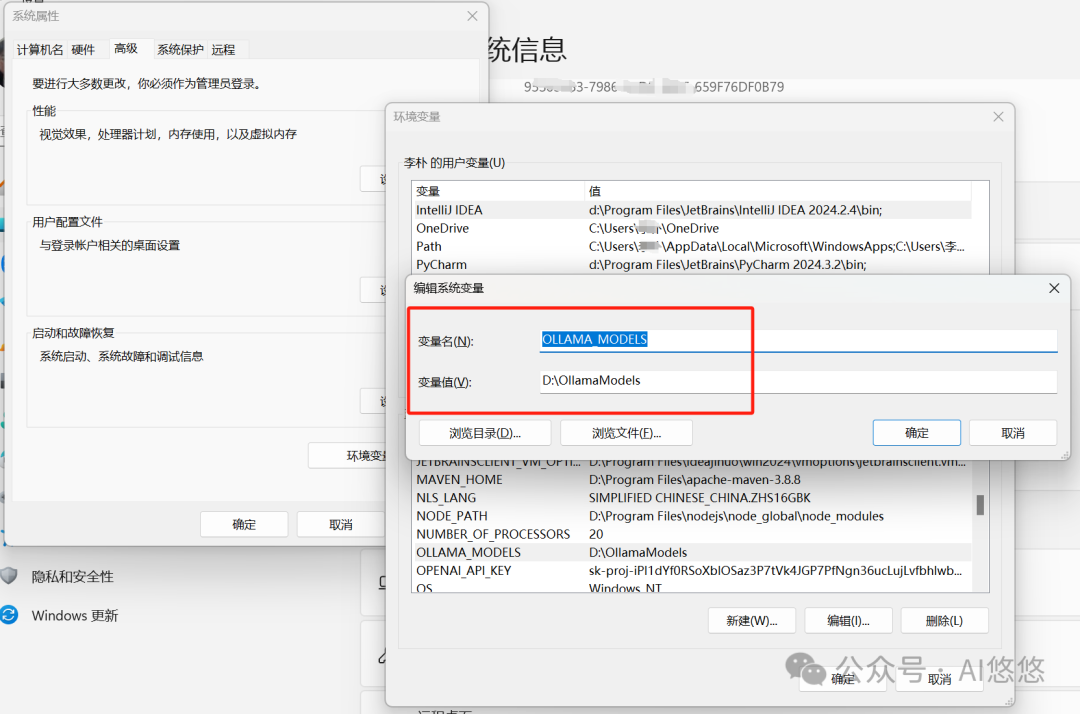
配置完,最好将ollama重启下。
deepseek的各个版本对电脑的要求

脑启社区是一个专注类脑智能领域的开发者社区。欢迎加入社区,共建类脑智能生态。社区为开发者提供了丰富的开源类脑工具软件、类脑算法模型及数据集、类脑知识库、类脑技术培训课程以及类脑应用案例等资源。
更多推荐
 11
11 0
0- 0


 已为社区贡献1条内容

所有评论(0)