miniconda安装保姆级教程|win11|深度学习环境配置
·
一、官网安装miniconda
miniconda官网:Miniconda - Anaconda
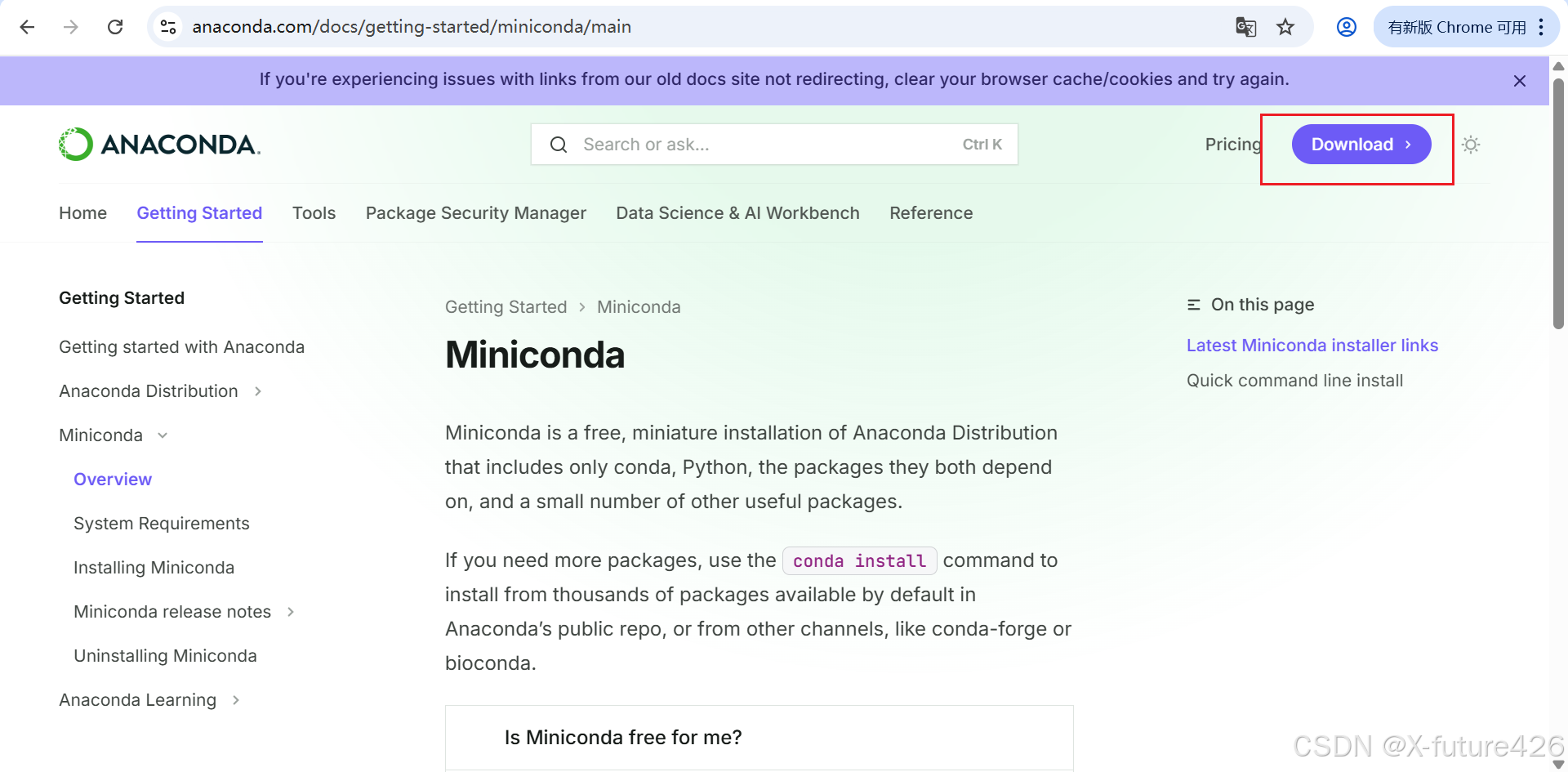
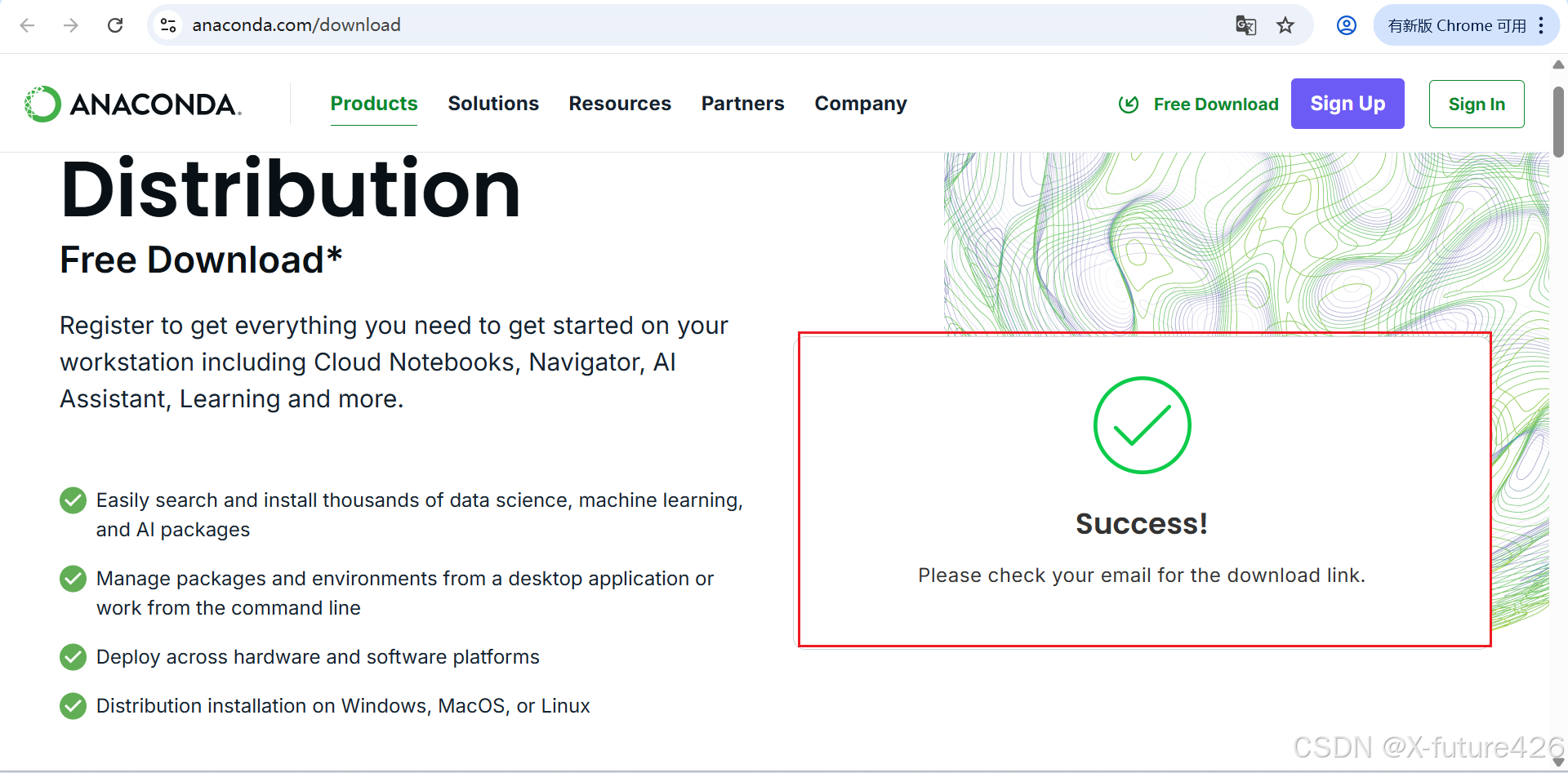
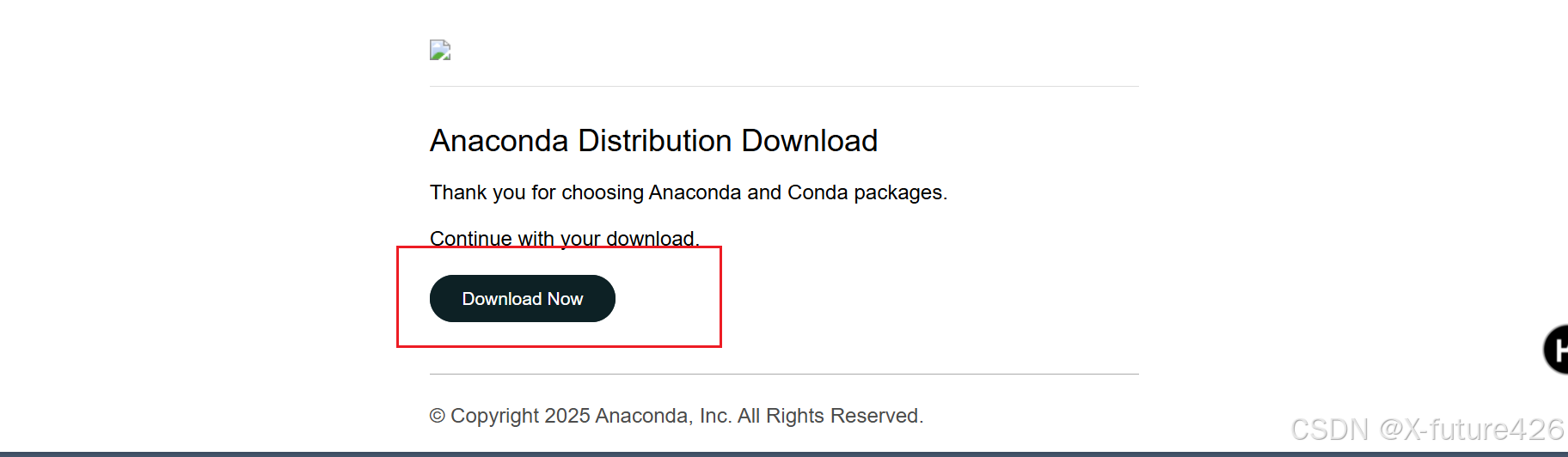
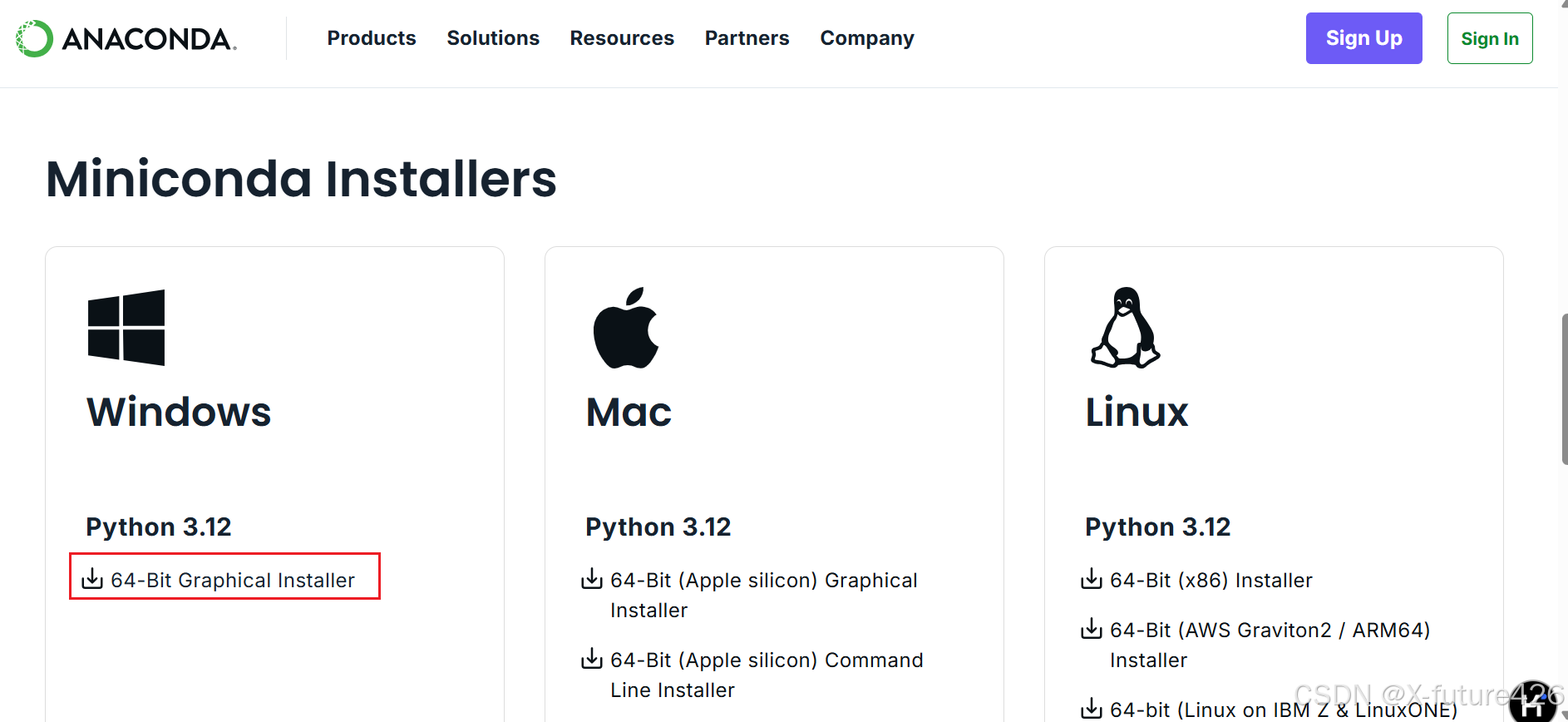
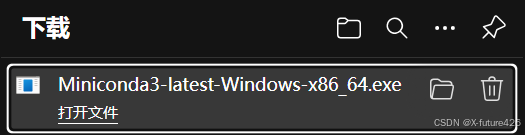
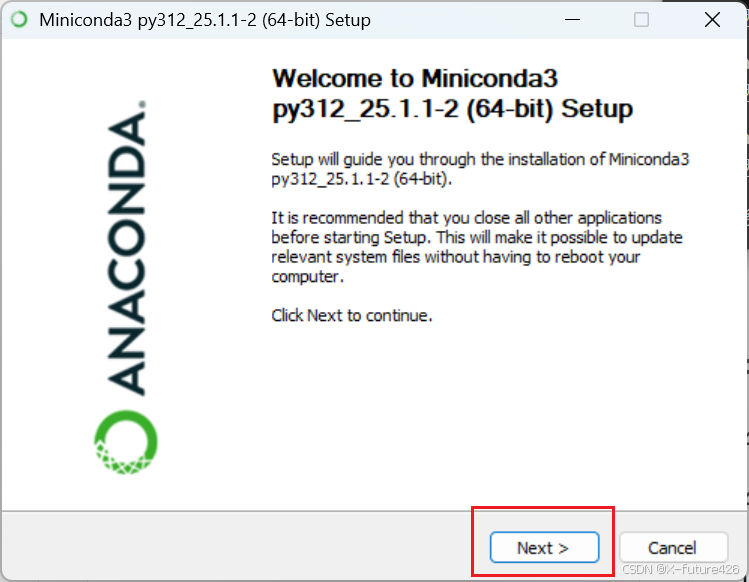
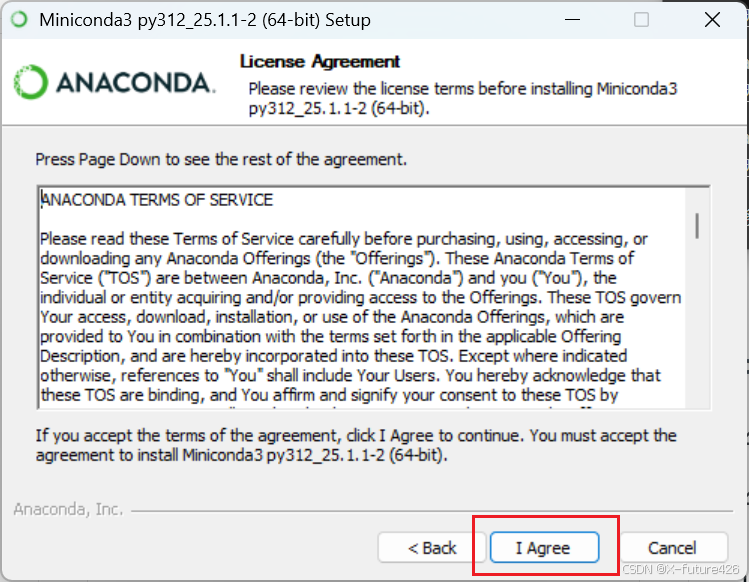

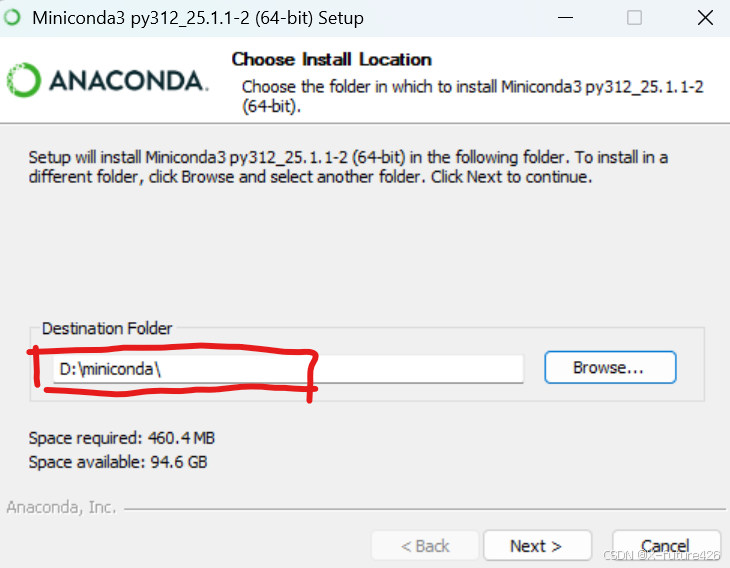
这个安装路径自己一定要记得在哪里,配置环境变量或者安装虚拟环境选择python解释器的时候都会用到。
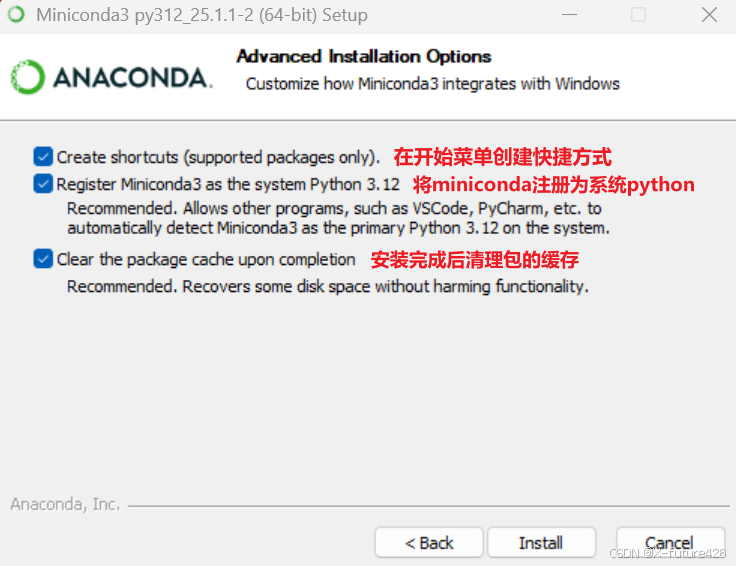
然后你就可以去干别的了,真的巨慢,等了大概一个小时吧。
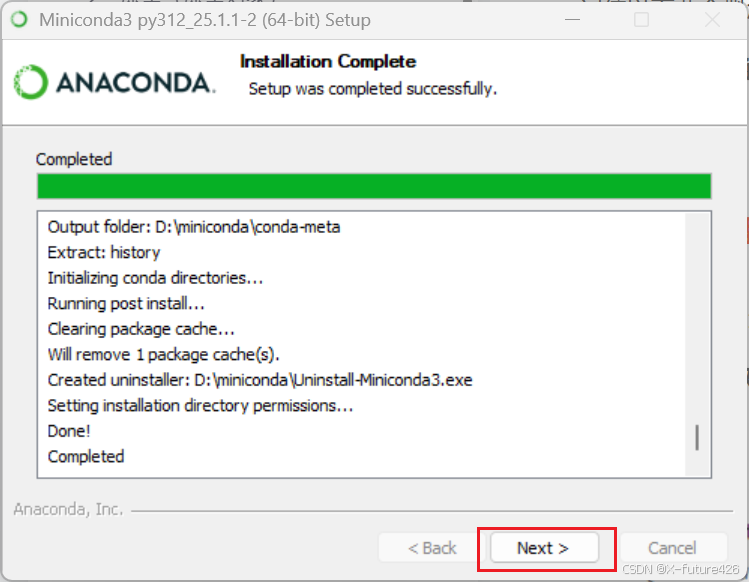
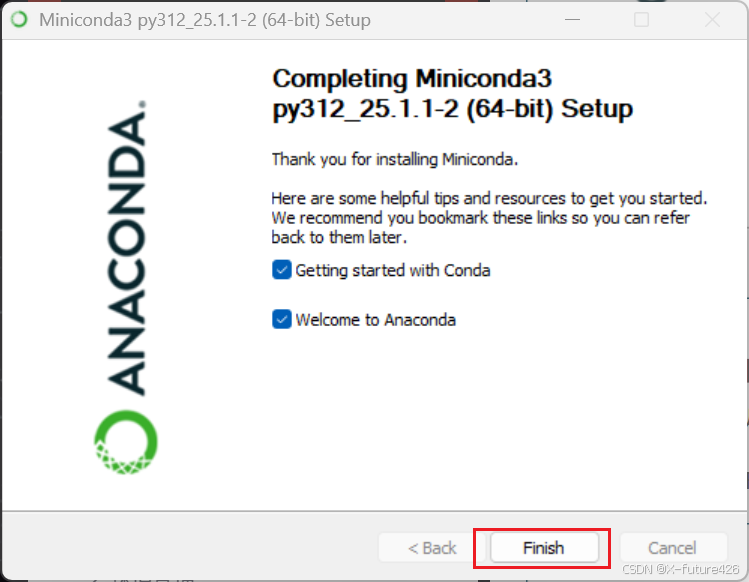
二、配置miniconda环境变量
点击键盘上的win图标,或者单击状态栏的 图标,进入搜索界面。
在搜索界面输入“环境变量”,点击匹配到的结果

点击环境变量按钮

在“系统变量”中选中“Path”,点击编辑

点击“新建”“浏览”,浏览选择安装miniconda的路径,将红框框住的miniconda下的这三个文件夹都加入到环境变量中,然后点击确定,每个剩余的对话框都点击确定,一共需要点击三次

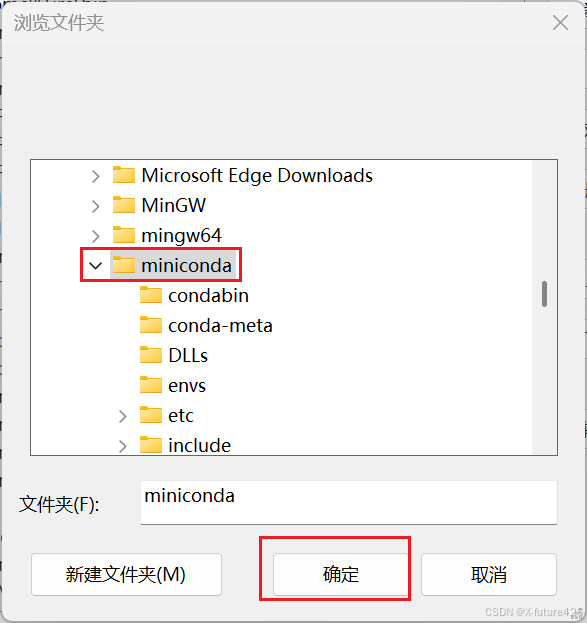
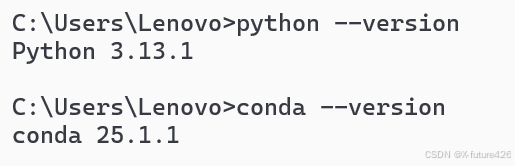
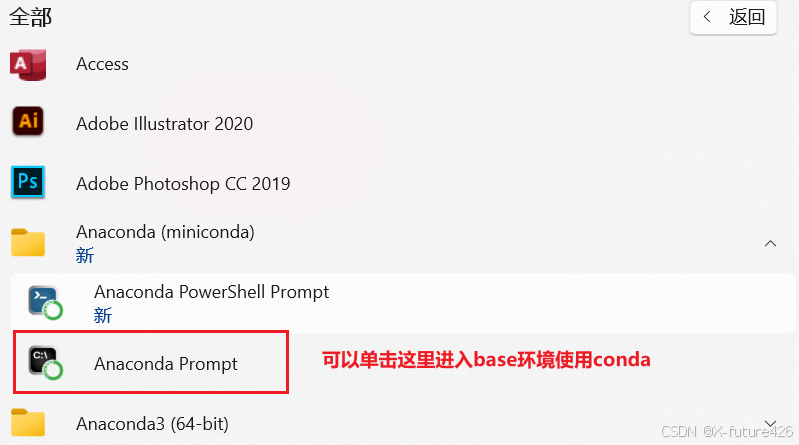
环境变量配置好之后,可以win+r输入cmd,在命令提示符界面输入python --version和conda --version,检查是否安装好,如果出现版本号,那么就表明已经安装完成,并且环境变量也已经配置好了,conda就可以在win的快捷界面启动prompt界面进行使用了。
参考文章:
安装和使用Miniconda来管理Python环境-CSDN博客

脑启社区是一个专注类脑智能领域的开发者社区。欢迎加入社区,共建类脑智能生态。社区为开发者提供了丰富的开源类脑工具软件、类脑算法模型及数据集、类脑知识库、类脑技术培训课程以及类脑应用案例等资源。
更多推荐
 7
7 0
0- 0


 已为社区贡献1条内容

所有评论(0)