安装 PyTorch GPU 版:CUDA 环境检测、conda 虚拟环境创建与 torch.cuda 测试
一、为什么要单独安装 PyTorch GPU 环境
上一篇文章中,我已经完成了 Windows 11 下 Anaconda 与 PyCharm 的基础配置,包括 Anaconda 安装、conda 虚拟环境创建、PyCharm 解释器配置和测试代码运行。
这一篇继续记录 PyTorch GPU 版的安装过程。
之所以单独创建一个 PyTorch 环境,是因为深度学习项目通常会涉及 torch、torchvision、torchaudio、CUDA、OpenCV 等多个库,不同项目之间可能存在版本差异。如果把这些库都安装到 base 环境或之前的 Python 基础学习环境中,后续容易出现版本冲突。
因此,本次安装采用单独的 conda 虚拟环境,用于后续 PyTorch 入门、图像分类、YOLO 目标检测和计算机视觉项目练习。
二、安装前准备
本次环境配置目标如下:
系统:Windows 11
显卡:NVIDIA GeForce RTX 4060 Ti
环境管理工具:Anaconda
开发工具:PyCharm
Python 版本:Python 3.10
安装目标:PyTorch GPU 版
需要注意的是,PyTorch GPU 版主要适合带有 NVIDIA 显卡的电脑。如果电脑没有 NVIDIA 显卡,也可以安装 CPU 版 PyTorch,只是后续训练深度学习模型时速度会慢一些。
三、安装显卡的最新驱动
访问英伟达官网,根据电脑型号下载对应最新驱动
点击‘查找’
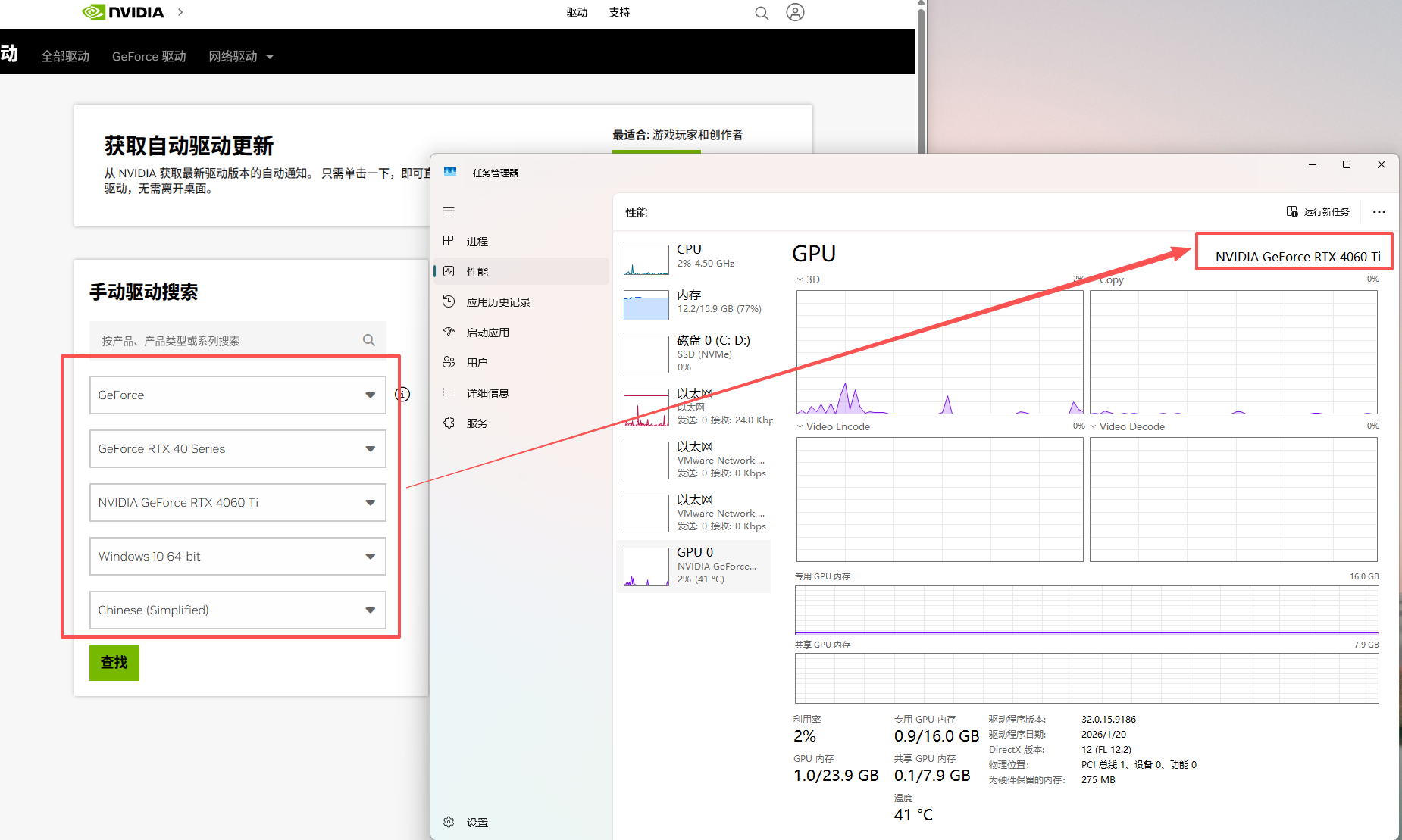
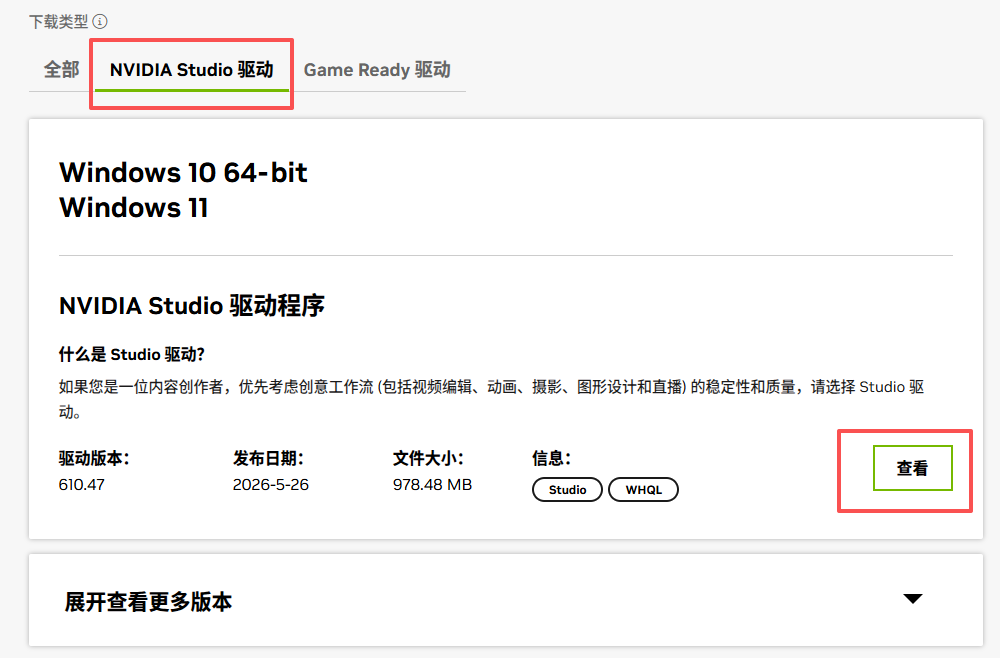 下载安装即可。
四、查看 NVIDIA 显卡与 CUDA 支持情况
在安装 PyTorch GPU 版之前,首先需要确认电脑是否能够识别 NVIDIA 显卡。
打开 CMD 或 PowerShell,输入:
nvidia-smi
如果能够正常显示 NVIDIA 显卡信息,说明显卡驱动基本正常。
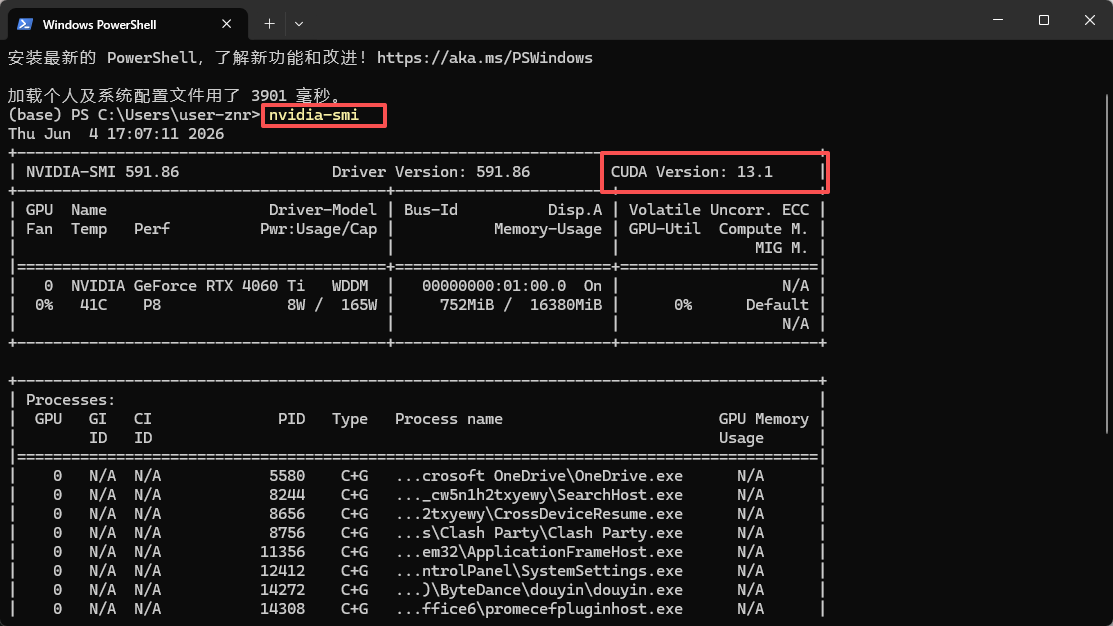
CUDA Version 表示当前显卡驱动支持的 CUDA 版本上限。
需要注意:这里显示的 CUDA Version 通常指的是显卡驱动支持的 CUDA 版本,不等于必须单独安装对应版本的 CUDA Toolkit。一般情况下,安装 PyTorch 官方提供的 CUDA 版本即可。
如果输入 nvidia-smi 后提示不是内部或外部命令,可能是 NVIDIA 驱动没有正确安装,或者当前电脑没有 NVIDIA 显卡。
五、创建 PyTorch 专用 conda 虚拟环境
打开 Anaconda Prompt,创建一个专门用于 PyTorch 的虚拟环境:
conda create -n pytorch-gpu python=3.10
环境创建完成后,激活该环境:
conda activate pytorch
如果命令行前面从:
(base)
变成:
(pytorch-gpu)
说明已经成功进入 pytorch 环境。
可以继续输入:
python --version

检查当前环境中的 Python 版本。
六、从 PyTorch 官网选择安装命令
接下来进入 PyTorch 官方安装页面:
在官网中根据自己的电脑情况选择安装命令。一般需要选择以下几项: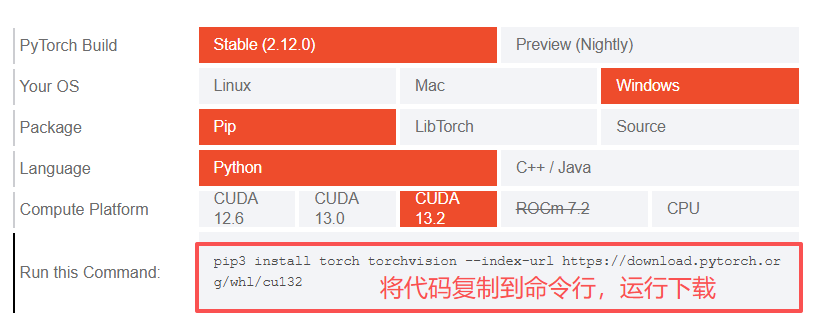
官网会根据选择自动生成安装命令。
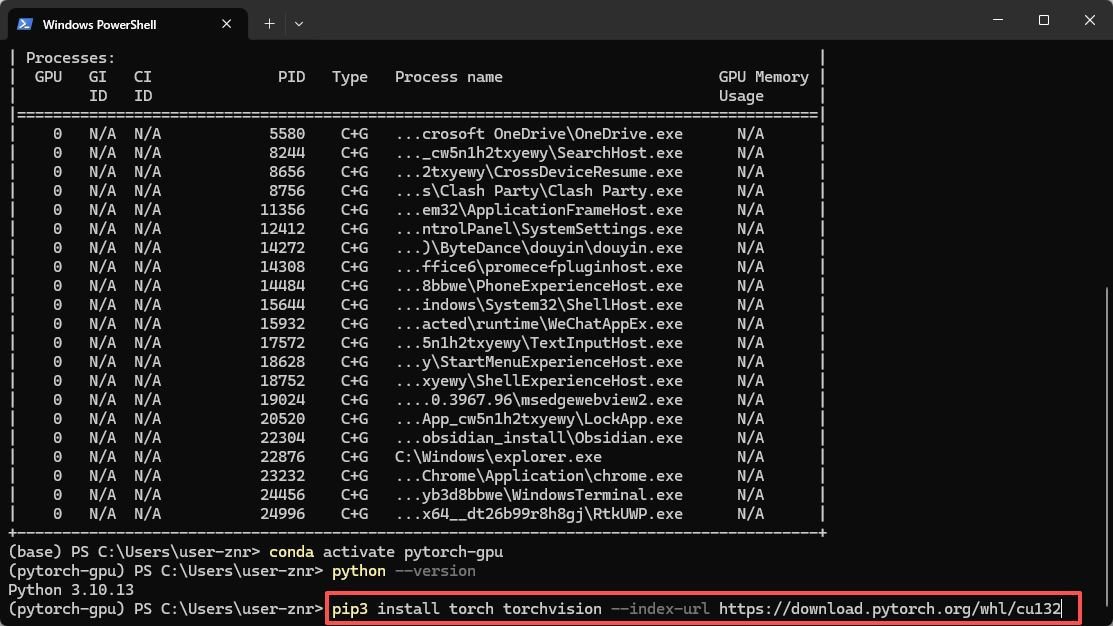
这里建议优先使用官网生成的命令,不建议直接复制网上旧教程中的命令。因为 PyTorch、CUDA 和 torchvision 等版本会更新,旧命令可能已经不适合当前环境。
如果电脑有 NVIDIA 显卡,选择 CUDA 对应版本;如果没有 NVIDIA 显卡,可以选择 CPU 版本。
七、测试 PyTorch 是否安装成功
安装完成后,可以先测试 PyTorch 是否能够正常导入。
在当前 pytorch 环境中输入:
python
进入 Python 交互界面后输入:
import torch

print(torch.__version__)
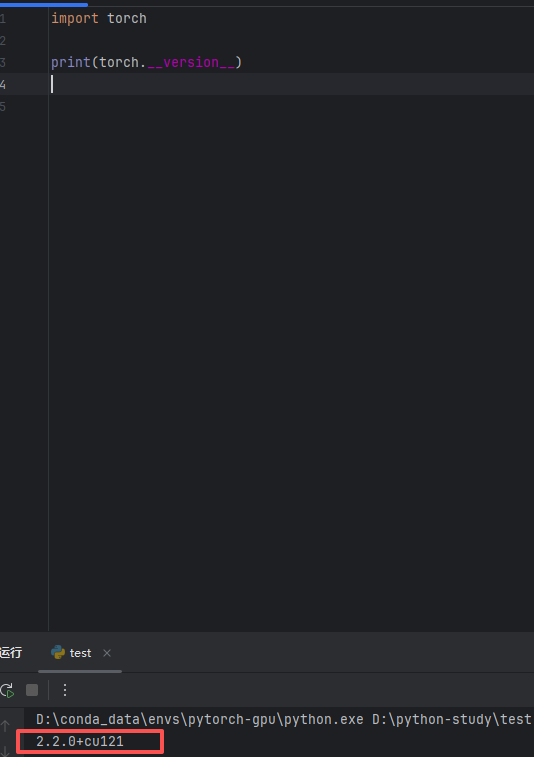
如果能够正常输出 PyTorch 版本号,说明 PyTorch 已经安装成功。
也可以直接在命令行中运行:
python -c "import torch; print(torch.__version__)"
如果没有报错,并且能够显示版本号,说明安装成功。
八、测试 CUDA 是否可用
安装 PyTorch GPU 版之后,最关键的一步是检查 CUDA 是否可用。
在 Python 中输入:
import torch

print(torch.cuda.is_available())
print(torch.version.cuda)
print(torch.cuda.device_count())
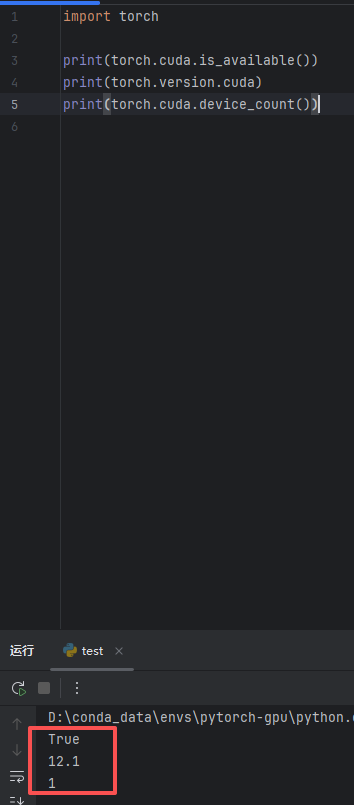
如果输出结果中:
torch.cuda.is_available() 为 True
说明 PyTorch 可以调用 GPU。
也可以进行一个简单的张量测试:
import torch

x = torch.rand(3, 3)
print(x)

if torch.cuda.is_available():
    x = x.cuda()
    print(x)
    print(torch.cuda.get_device_name(0))
如果张量能够成功转移到 GPU 上,并且能够显示显卡名称,说明 PyTorch GPU 版基本配置成功。
九、在 PyCharm 中配置 PyTorch 环境
PyTorch 安装完成后,如果要在 PyCharm 中运行代码,还需要选择对应的 Python 解释器。
进入 PyCharm 后,新建项目或打开已有项目,选择解释器时不要选择 base 环境,选择刚刚创建的 pytorch-gpu 环境中的 python.exe。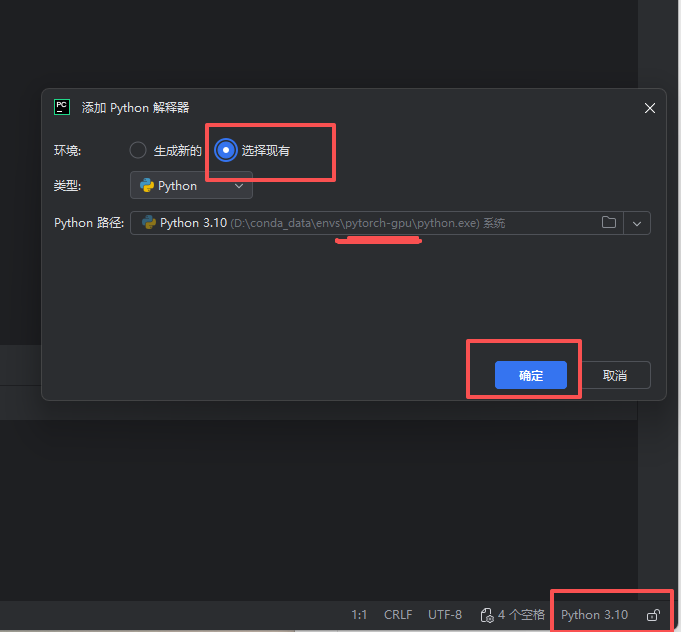
路径一般类似于:
Anaconda安装目录\envs\pytorch\python.exe
配置完成后,在 PyCharm 中新建一个测试文件,例如:
test_torch.py
输入:
import torch

print("PyTorch版本:", torch.__version__)
print("CUDA是否可用:", torch.cuda.is_available())

if torch.cuda.is_available():
    print("CUDA版本:", torch.version.cuda)
    print("GPU名称:", torch.cuda.get_device_name(0))
运行后,如果能够正常输出 PyTorch 版本,并且 torch.cuda.is_available() 显示为 True,说明 PyCharm 中也已经成功使用了 PyTorch GPU 环境。
十、常见问题与避坑
1. 为什么要单独创建 pytorch 环境?
因为 PyTorch、CUDA、torchvision、YOLO 等相关库可能存在版本依赖。如果全部安装到 base 环境中,后续容易发生库版本冲突。单独创建环境更方便管理,也更容易排查问题。
2. nvidia-smi 能显示 CUDA Version,是否还要单独安装 CUDA Toolkit?
一般新手安装 PyTorch 时,不一定需要单独安装 CUDA Toolkit。通过 PyTorch 官网命令安装 GPU 版 PyTorch 时,相关 CUDA 运行时依赖通常会随 PyTorch 一起安装。关键是显卡驱动需要正常,安装命令要选择对应的 CUDA 版本。
3. torch.cuda.is_available() 显示 False 怎么办?
常见原因包括:
安装成了 CPU 版 PyTorch
没有 NVIDIA 显卡
NVIDIA 驱动异常或版本过旧
PyCharm 选择了错误解释器
没有在 pytorch 环境中运行代码
可以先检查:
nvidia-smi
再检查当前 Python 环境:
conda info --envs
确认当前是否处于 pytorch 环境。
4. 为什么命令行能用,PyCharm 里不能用?
这种情况通常是 PyCharm 解释器选错了。需要在 PyCharm 中选择 pytorch 虚拟环境下的 python.exe,而不是系统 Python、base 环境或其他环境。
5. 安装速度很慢怎么办?
可以先确认网络情况。PyTorch 安装包较大,尤其是 GPU 版本,下载时间可能较长。建议保持网络稳定,不要中途中断安装。也可以根据实际情况使用镜像源,但 PyTorch GPU 版最好优先参考官网命令,避免装错版本。
6. pip 和 conda 选择哪个安装?
两种方式都可以。对于新手来说,建议优先使用 PyTorch 官网当前推荐并生成的命令。本文以官网命令为准,具体使用 pip 还是 conda,可以根据官网选择器和当前网络环境决定。

脑启社区是一个专注类脑智能领域的开发者社区。欢迎加入社区,共建类脑智能生态。社区为开发者提供了丰富的开源类脑工具软件、类脑算法模型及数据集、类脑知识库、类脑技术培训课程以及类脑应用案例等资源。
更多推荐



 4
4 0
0- 0


 已为社区贡献1条内容

所有评论(0)