20 亿二次元专用模型 Anima 保姆级本地部署教程(WebUI+ComfyUI 双版本)文章标签
一、前言
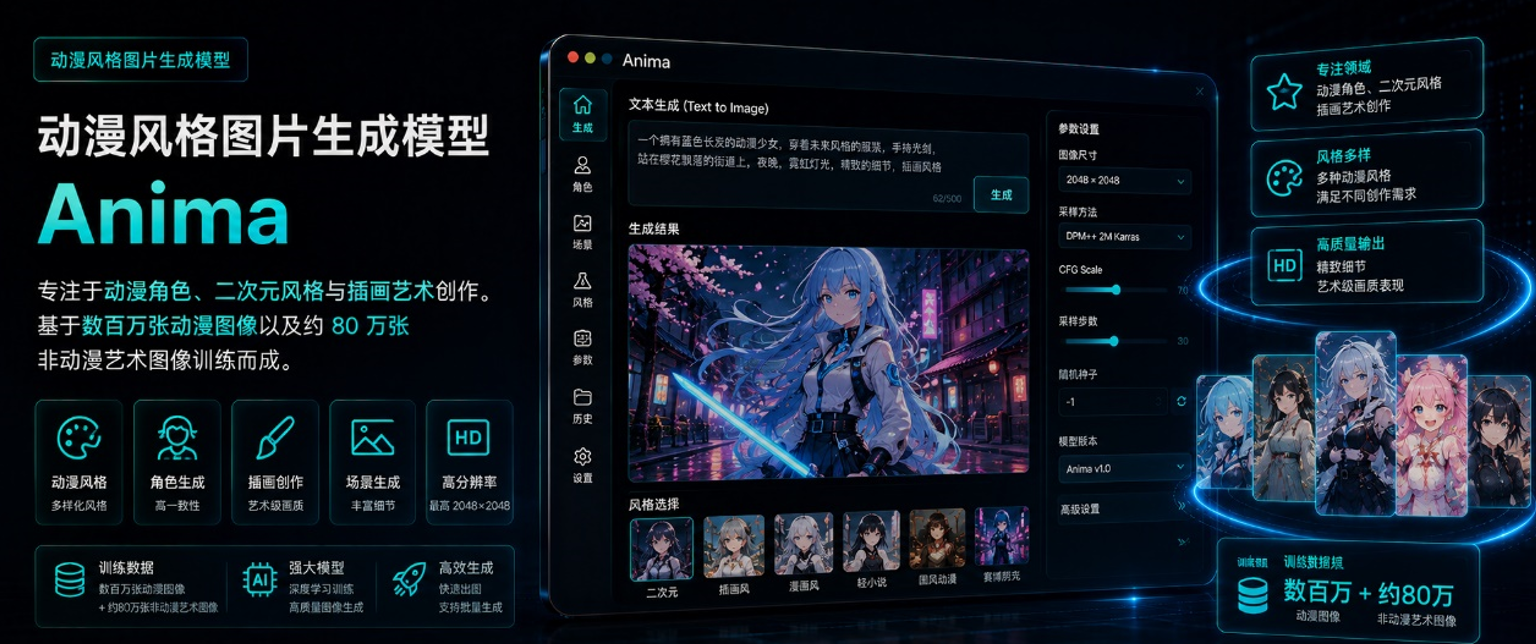
近几年二次元 AI 绘画模型层出不穷,但很多底模存在角色崩坏、画风杂乱、人物五官不稳定、画面充满塑料质感等痛点。 今天给大家分享一款专门面向动漫、插画赛道的 2B 文生图大模型 ——Anima,由 CircleStone Labs 联合 Comfy Org 共同开发,纯真实动漫素材训练,无合成数据,角色一致性、线条干净度远超通用写实模型,不管是做角色立绘、漫画插图、游戏概念图都非常合适,文末附带一键整合包,小白也能 5 分钟本地离线运行。
二、Anima 模型全面介绍
2.1 模型基础信息
Anima 是20 亿参数(2B) 动漫专属文生图模型,训练数据集包含数百万张动漫原图 + 约 80 万张艺术插画,全程未使用 AI 合成数据训练,天然规避 AI 绘画常见的畸形、画风割裂问题。
- 知识截止:2025 年 9 月,覆盖最新二次元画风、热门角色设计趋势;
- 定位区分:主打二次元、幻想插画、风格化艺术图,不擅长写实真人摄影;
- 开源仓库:https://huggingface.co/circlestone-labs/Anima(境外地址无法直接访问,整合包已内置完整模型)
2.2 核心优势功能
🎨 动漫风格文生图:精准还原日系二次元角色、场景、光影 👤 稳定角色插画创作:同角色多次生成五官、造型统一,极少崩坏 🌈 多类艺术风格兼容:不止日系动漫,支持幻想手绘、厚涂、赛璐璐等非写实画风 🖌️ 高风格一致性:整套画面色调、线条统一,适合批量产出系列插画 🧠 纯真实图像训练:无合成数据,画面质感自然,无 AI 塑料感
2.3 适用场景
- 动漫原创角色设计、人设立绘
- AI 二次元插画、手机 / 电脑壁纸创作
- 游戏二次元角色概念原画
- 漫画、视觉小说配图制作
- 二次元自媒体配图、短视频封面素材
三、硬件 & 环境硬性配置要求
3.1 基础硬件门槛
| 配置项 | 最低要求 | 推荐流畅配置 |
|---|---|---|
| 系统 | Windows10/11 64 位 | Windows11 64 位 |
| 内存 (RAM) | 32GB | 64GB 及以上 |
| 显卡 | NVIDIA 独显,≥8G 显存 | RTX4060Ti/4070/4090(16G + 显存) |
| CUDA 版本 | 显卡驱动支持 CUDA ≥12.8 | CUDA 12.8+ |
| 硬盘空间 | 解压预留≥20GB | NVMe 固态(读写速度影响加载速度) |
3.2 快速查看显卡显存、CUDA 版本教程
1)查看显卡型号与显存
- 快捷键
Ctrl+Shift+Esc打开任务管理器 - 切换到【性能】选项卡,点击【GPU】
- 页面顶部显示显卡型号,下方专用 GPU 内存即为显存大小
2)查询显卡支持的最高 CUDA 版本
- 桌面空白处右键,打开【NVIDIA 控制面板】
- 左下角点击【系统信息】,切换【组件】标签
- 找到
NVIDIA CUDA xxx driver一行,末尾数字即为支持的最高 CUDA 版本
若 CUDA 低于 12.8,模型无法正常加载,需要更新 NVIDIA 显卡驱动 驱动官网:https://www.nvidia.cn/drivers/lookup/
四、整合包下载与解压避坑(重点)
4.1 获取整合包
链接:https://pan.quark.cn/s/bfbf7ba62efd
整合包内置完整模型、WebUI、ComfyUI、Python 嵌入环境,无需手动配置依赖。
4.2 解压关键注意事项(报错 90% 来源于此)
- 解压工具强制使用 WinRAR
- 禁止 Windows 自带解压、360 解压,极易出现文件损坏、模型丢失
- WinRAR 官网正版下载:https://www.winrar.com.cn/
- 路径零中文规则 整个存放文件夹所有层级不能出现中文、空格、特殊符号 错误示例:
D:/AI绘画/Anima模型正确示例:F:/AI/anima-v1 - 解压完成总大小约 19.4GB,提前预留 20GB 以上磁盘空间
五、两种使用界面完整操作教程
整合包同时内置 Gradio 简易 WebUI(新手友好)、ComfyUI 可视化工作流(专业可控),分开讲解操作步骤。
5. 方式一:WebUI 一键启动(零基础首选)
- 进入解压后的根目录,找到
一键启动.bat批处理文件 - 双击运行,等待程序自动加载 Python 环境、模型权重(首次加载耗时 3-8 分钟)
- 加载完成后自动弹出浏览器操作界面
- 界面参数填写指南
- 正向提示词:英文 Danbooru 标签,示例:
masterpiece, best quality, 1girl, solo, long silver hair, blue eyes, blue dress, underwater, air bubbles, floating hair, portrait, looking at viewer工具自带自动添加质量前缀开关,开启后自动补全高分画质标签 - 负向提示词(固定通用模板,直接复制):
worst quality, low quality, score_1, score_2, score_3, artist name, watermark, signature, bad anatomy, deformed - 图像宽高:必须为 16 的倍数,推荐 1024×1024 / 1024×1536,分辨率越高显存占用越大
- CFG 引导强度:推荐 4.5,数值过高画面容易过曝、线条僵硬
- 采样步数:30~40 步平衡画质与速度,35 步为通用最优值
- 随机种子:填 - 1 每次随机出新图,固定数字可复现同款画面
- 正向提示词:英文 Danbooru 标签,示例:
- 参数设置完成,点击【开始生成】,右侧预览出图,点击图片右上角下载按钮保存本地
6. 方式二:ComfyUI 专业工作流(适合进阶玩家)
- 根目录双击
一键启动_gpu.bat,自动打开 ComfyUI 网页端 - 将文件夹内自带的「基础文生图工作流.json」文件,直接拖拽到浏览器界面
- 工作流自动加载完整节点(UNet、CLIP、VAE、采样器),无需手动安装插件
- 在 CLIP 正向 / 反向文本框输入提示词,调整分辨率、采样步数、CFG 等参数
- 界面右上角点击【运行】,等待推理完成
- 产出图片两个保存位置:
- 预览节点直接右键保存;
- 本地路径:
ComfyUI/output文件夹自动留存全部生成图
六、常见报错 & 踩坑解决方案
- 启动 bat 闪退、一秒关闭
- 检查文件夹路径是否存在中文、空格;
- 确认显卡为 NVIDIA,AMD 显卡不支持 CUDA 加速;
- 右键 bat 文件,选择 “以管理员身份运行”。
- 提示 CUDA 版本不匹配
- 更新 NVIDIA 显卡驱动,将支持 CUDA 升级至 12.8 及以上;
- 运行包内「检查显卡及 Cuda 环境.bat」自动检测硬件。
- 显存溢出 OOM 报错
- 降低图片分辨率(如 1024→768);
- 关闭其他占用 GPU 的软件(游戏、剪辑软件);
- 16G 以下显存尽量不要同时开 WebUI+ComfyUI。
- 解压后模型文件缺失、加载失败
- 更换 WinRAR 重新解压,不要使用系统自带解压工具;
- 关闭杀毒软件,避免模型权重被误删隔离。
- 画面角色畸形、线条崩坏
- 负向提示词完整填写,不要删减畸形、低质标签;
- 采样步数提升至 30 步以上,CFG 值不要超过 6。
七、总结
Anima 作为专门针对二次元赛道优化的 2B 文生图模型,对比通用 SD 底模,在动漫角色稳定性、画风纯净度上有巨大优势,搭配一键整合包,不用配置复杂 Python、CUDA 环境,本地离线运行,隐私性强、无出图次数限制。 新手推荐直接使用 WebUI 快速出图,美术、原画从业者可以使用 ComfyUI 自定义工作流、搭配 LoRA 拓展更多风格。 如果你的显卡显存≥8G、内存 32G 以上,想要稳定产出高质量二次元插画,这款模型非常值得本地部署体验。
拓展阅读(文末互动)
- 下期更新 Anima 配套 LoRA 加载教程,细化角色画风微调;
- 评论区留下你的显卡型号,我会给出适配的最优出图分辨率与采样参数;
- 整合包下载遇到问题可以私信留言,看到会第一时间回复。

脑启社区是一个专注类脑智能领域的开发者社区。欢迎加入社区,共建类脑智能生态。社区为开发者提供了丰富的开源类脑工具软件、类脑算法模型及数据集、类脑知识库、类脑技术培训课程以及类脑应用案例等资源。
更多推荐
 3
3 0
0- 0


 已为社区贡献1条内容

所有评论(0)