PLC入门——小白教程
本人第一个选择就是使用当前检索信息最快的人工智能AI工机具,deepseek,豆包,chatgpt,收集资料这样可以最快的得到有用的信息,综合几个人工智能的方案,找到共同的就是重点,其他的就是后面的拓展内容了。回到TIA_porta软件来,选择plc变量,选择添加新的变量表,就会创建新的变量表,输入变量,地址哪里点击会出现3下拉可以选择地址,如图18。右击点击程序中的逻辑点,选择修改当前状态为1还
第一次进入一个陌生的领域,总是会碰到很多问题和挑战,这时就需要学会收集信息和筛选出对应问题的解决方法。
本人第一个选择就是使用当前检索信息最快的人工智能AI工机具,deepseek,豆包,chatgpt,收集资料这样可以最快的得到有用的信息,综合几个人工智能的方案,找到共同的就是重点,其他的就是后面的拓展内容了。
根据总是的方案,现实问题是没有PLC模块,购买一个成本太高,最优解就是下载仿真软件,有机多看看接线视频了解,晶体管plc和继电器plc的接线方法。理解晶体管plc的原理,弄明白了这个接输入线和输出线就很简单了。这个后面再说。
现在要下载仿真软件是当前的目标。TIA_porta软件这是个plc程序编写软件,S7-PLCSIM软件这个软件是plc仿真软件。这个下载链接就自己取网上找资源吧,B站评论区都有链接的。
软件下载安装好以后,开始进入第一步熟悉TIA_porta软件,这里推荐去B站找一个简短的视频。
在TIA_porta建立一个新的工程,进入软件界面如图1
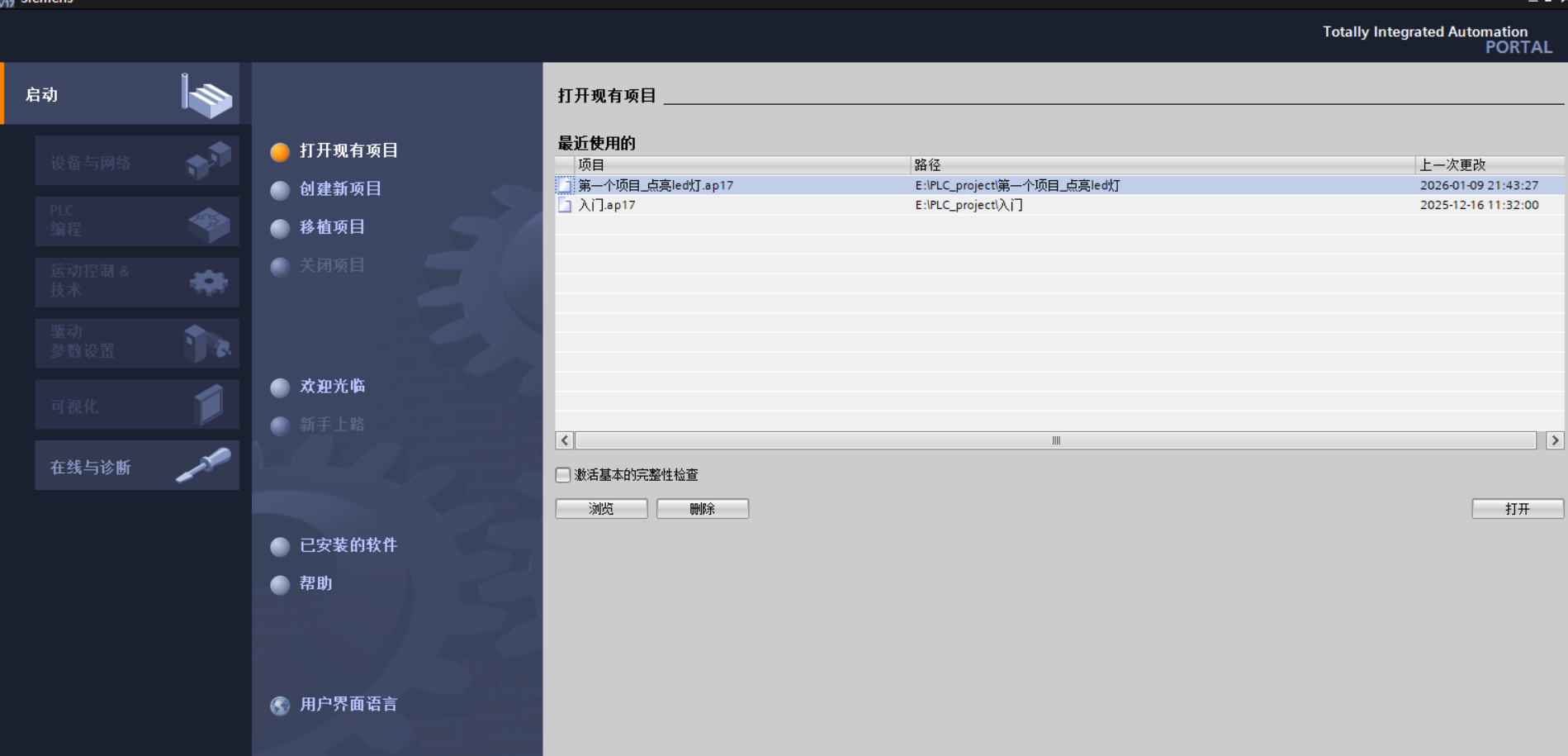
点击创建新项目,输入项目名称,选择安装位置如图2
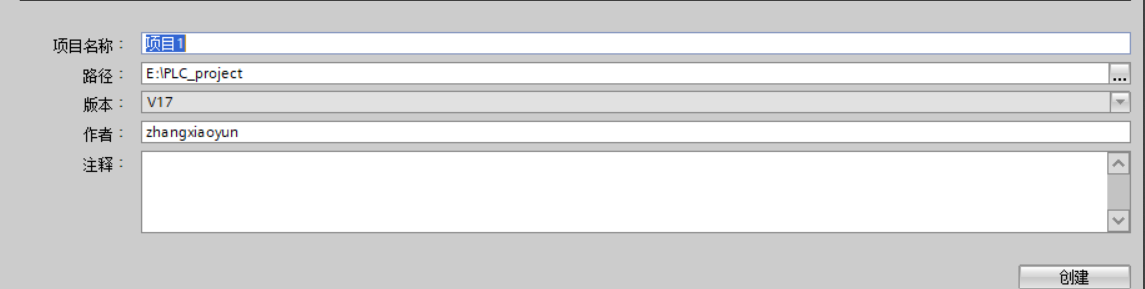
再点击一点项目视图如图3,进入界面如图4

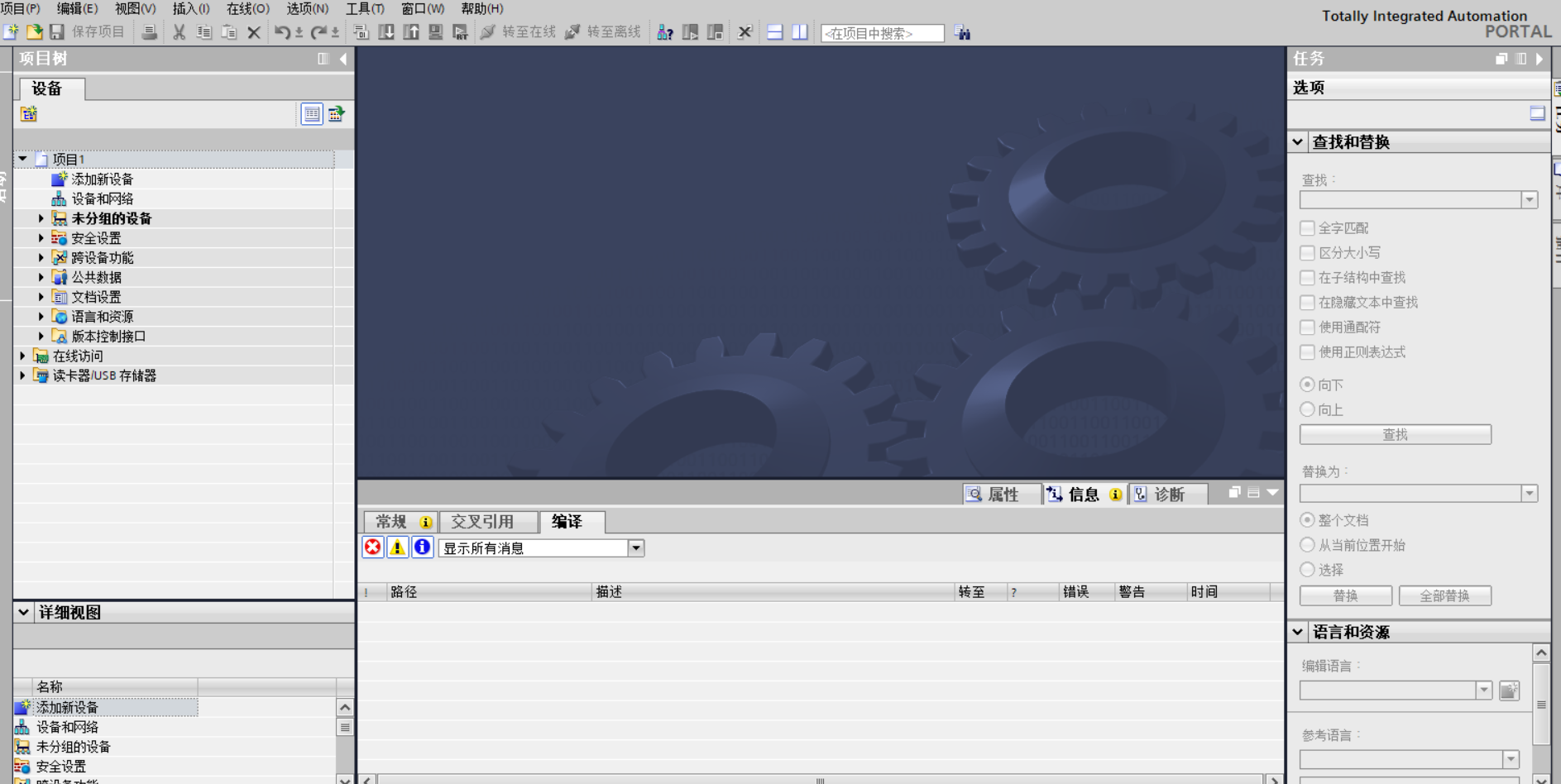
如上图4所示,点击添加新设备,选择西门子s7-1200系类plc如图5
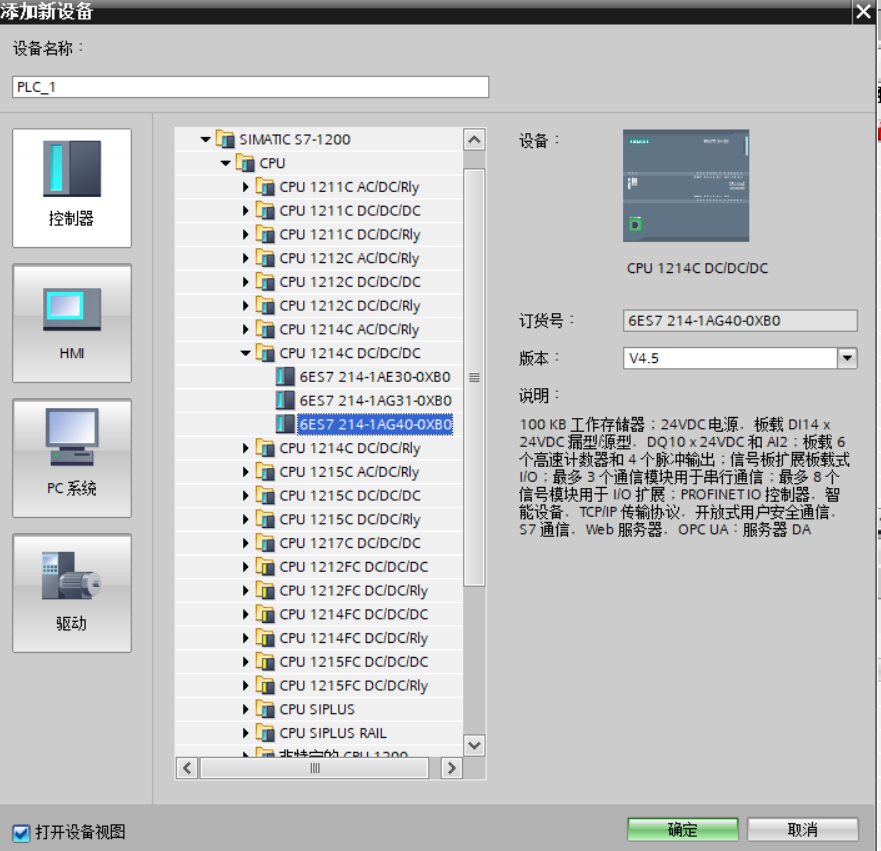
出现如图6,保护哪里像设置密码就勾选,看需求,点击下一步,就出现图7 界面,点击下一步。
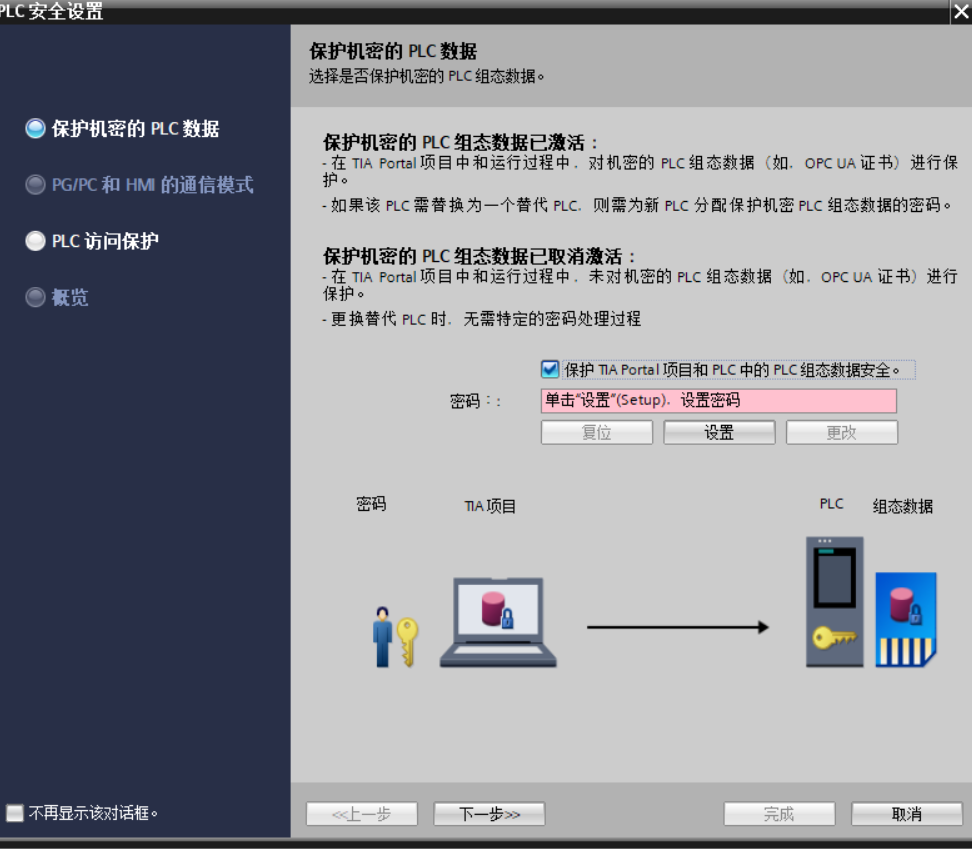
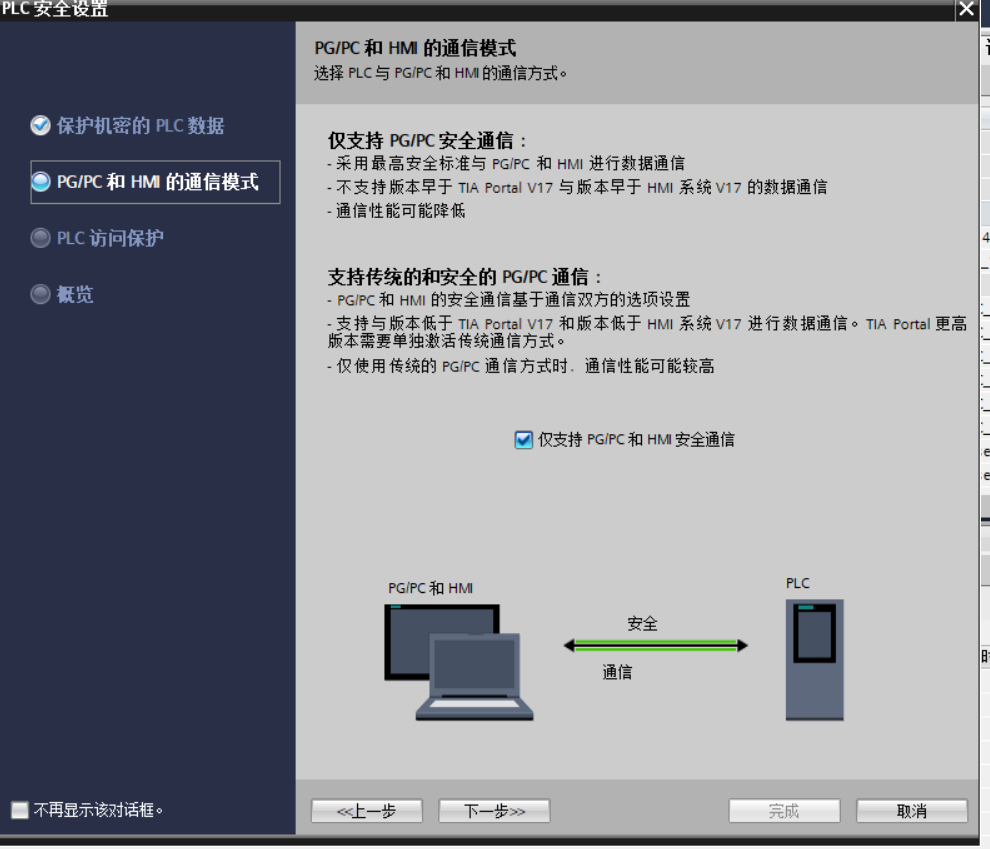
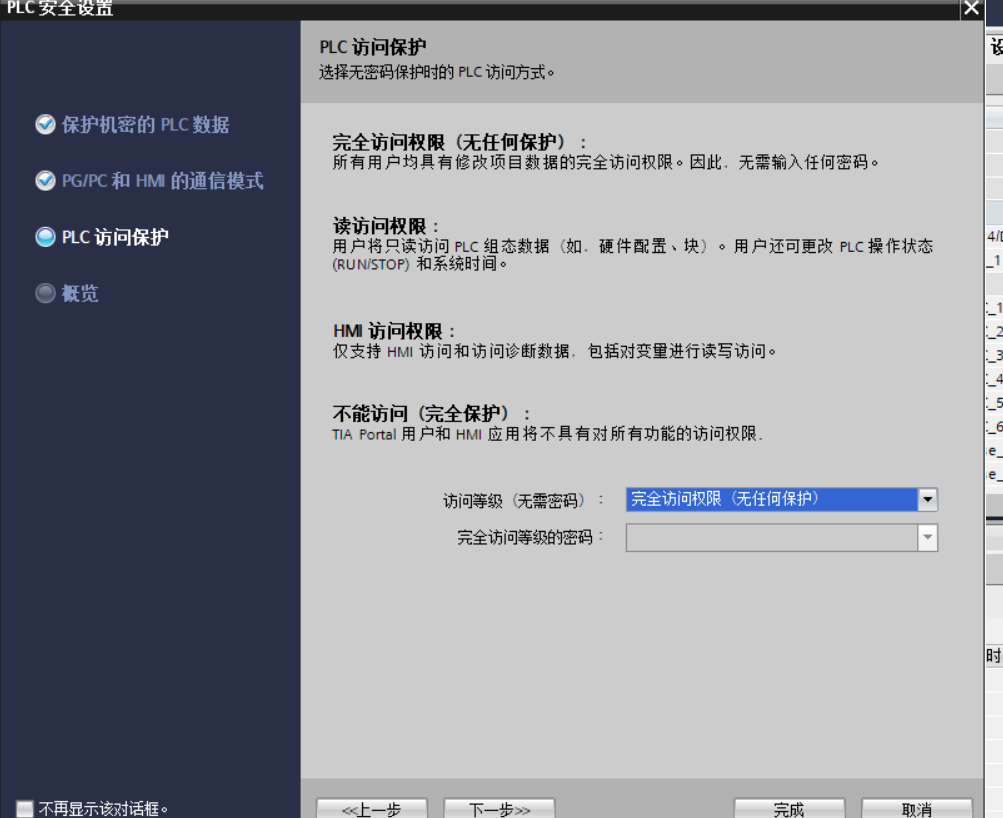
如图8,出现一个访问等级,这个也是看需求来,自己学习的项目没必要深究。
点击完成出现如图9,点击网口如图10,就出现图11
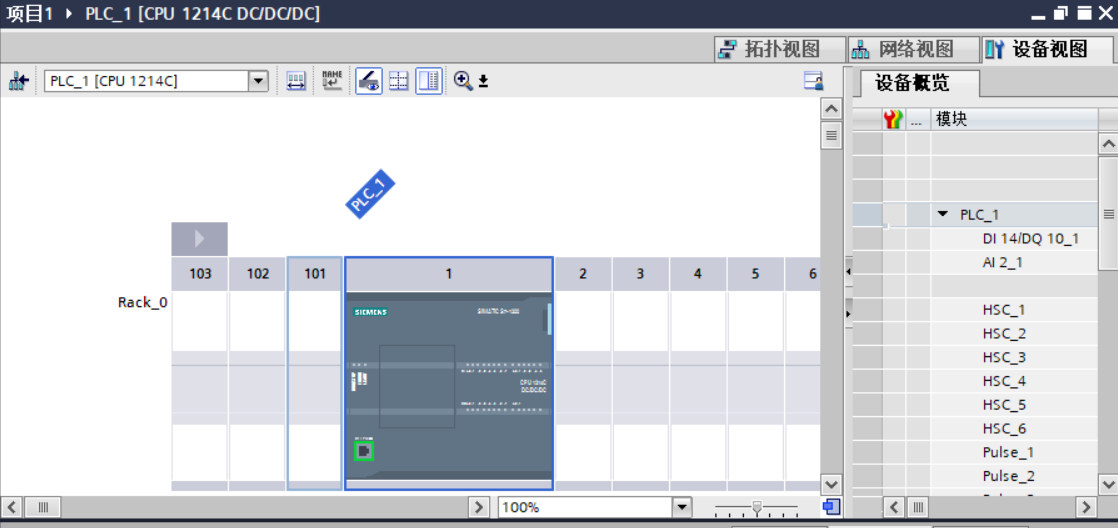

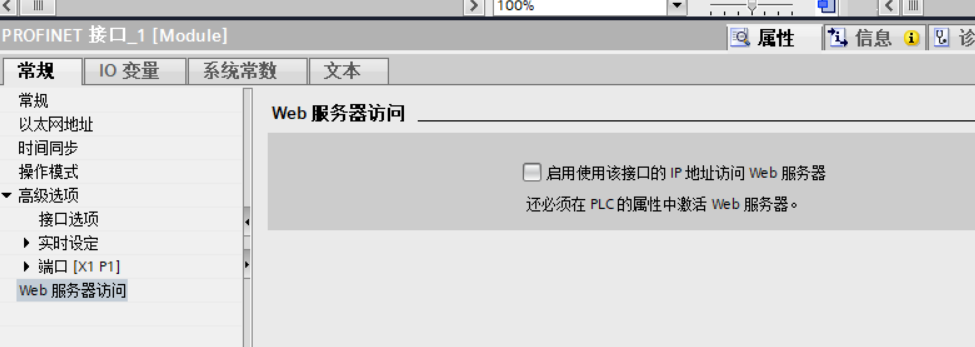
点击图11的以太网地址,如图12
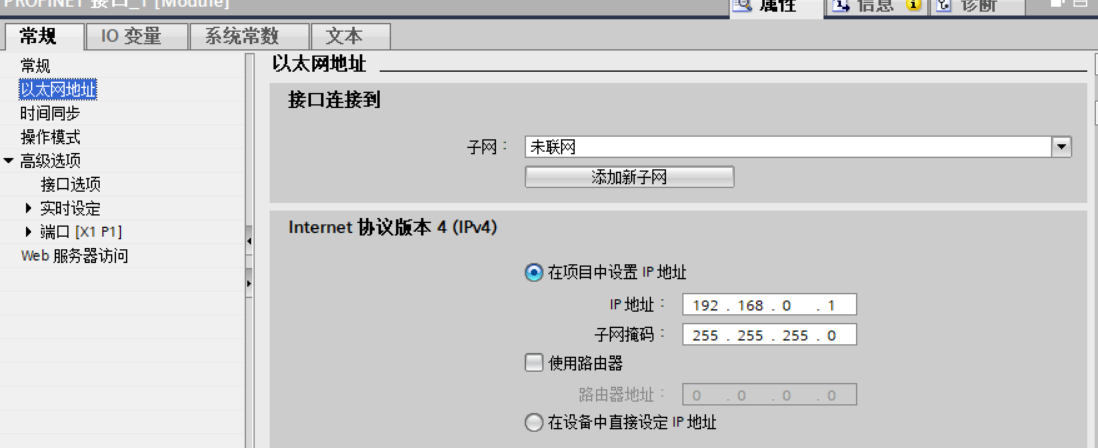
选择在项目中设置IP地址,这里注意IP地址要和自己电脑的IP地址在同一个域网内,电脑的IP地址怎么查看,在cmd输入ipconfig,如图13
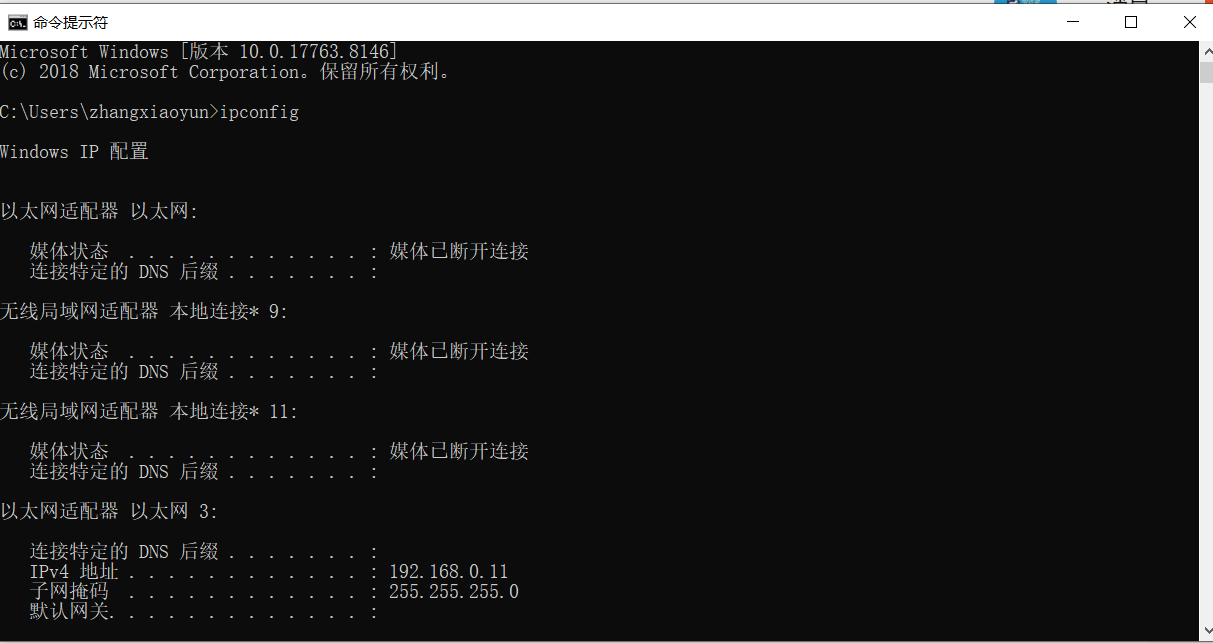
我电脑的是以太网3:所以电脑的IP地址是192.168.0.11,那么图12中的IP地址就要设置为192.168.0.12,这些,这里‘0’就是局域后面的随便设置。也可以自己设置,找到网络和internet这个设置如图14
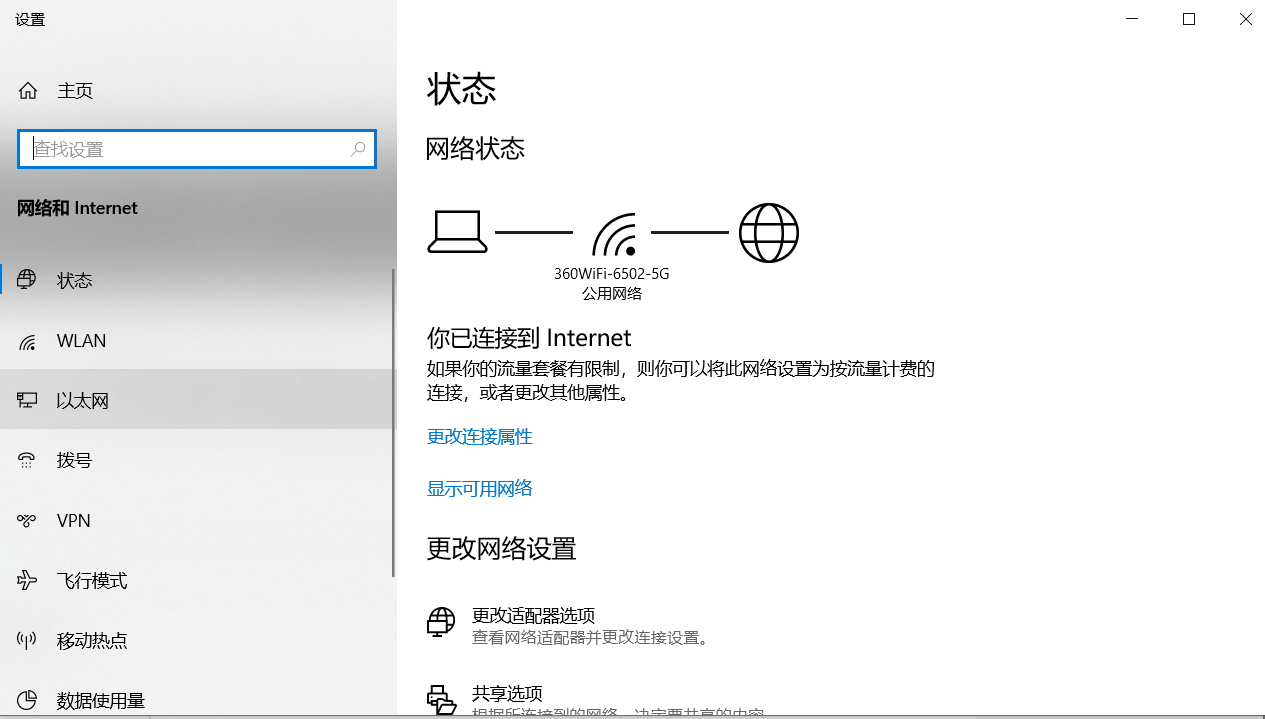
图14中点击选择更改适配器如图15,我这里可以使用的是以太网3,注意在下面那个名称。

右键选择属性如图16,选择图16中的internet协议版本4(TCP/Pv4)。注意选择plc的通信协议是否和这个一致。
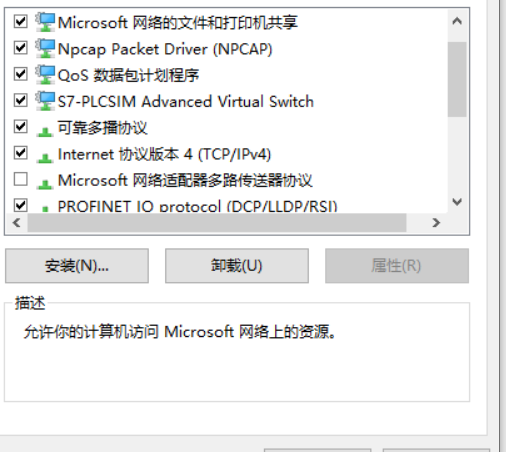
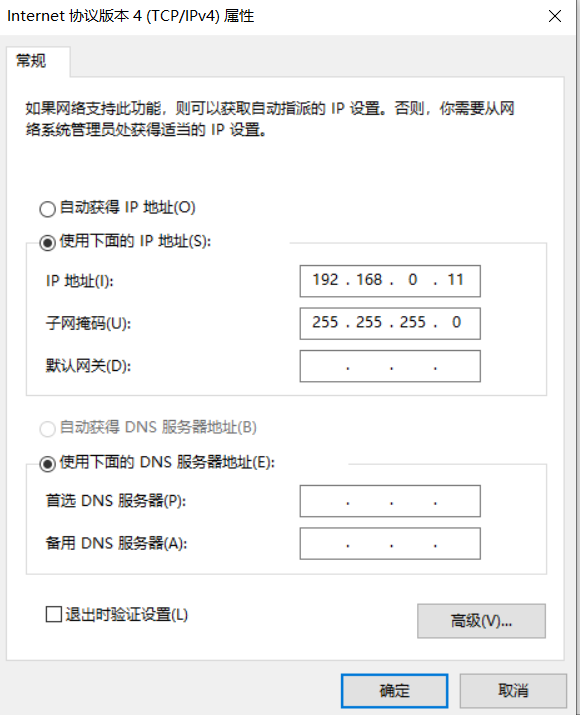
点击internat协议版本4,如图17,选择使用下面的IP地址s,输入IP地址,192.168.0
11还是什么的自己输入。字码掩码不用管它自己会生成,点击确定。
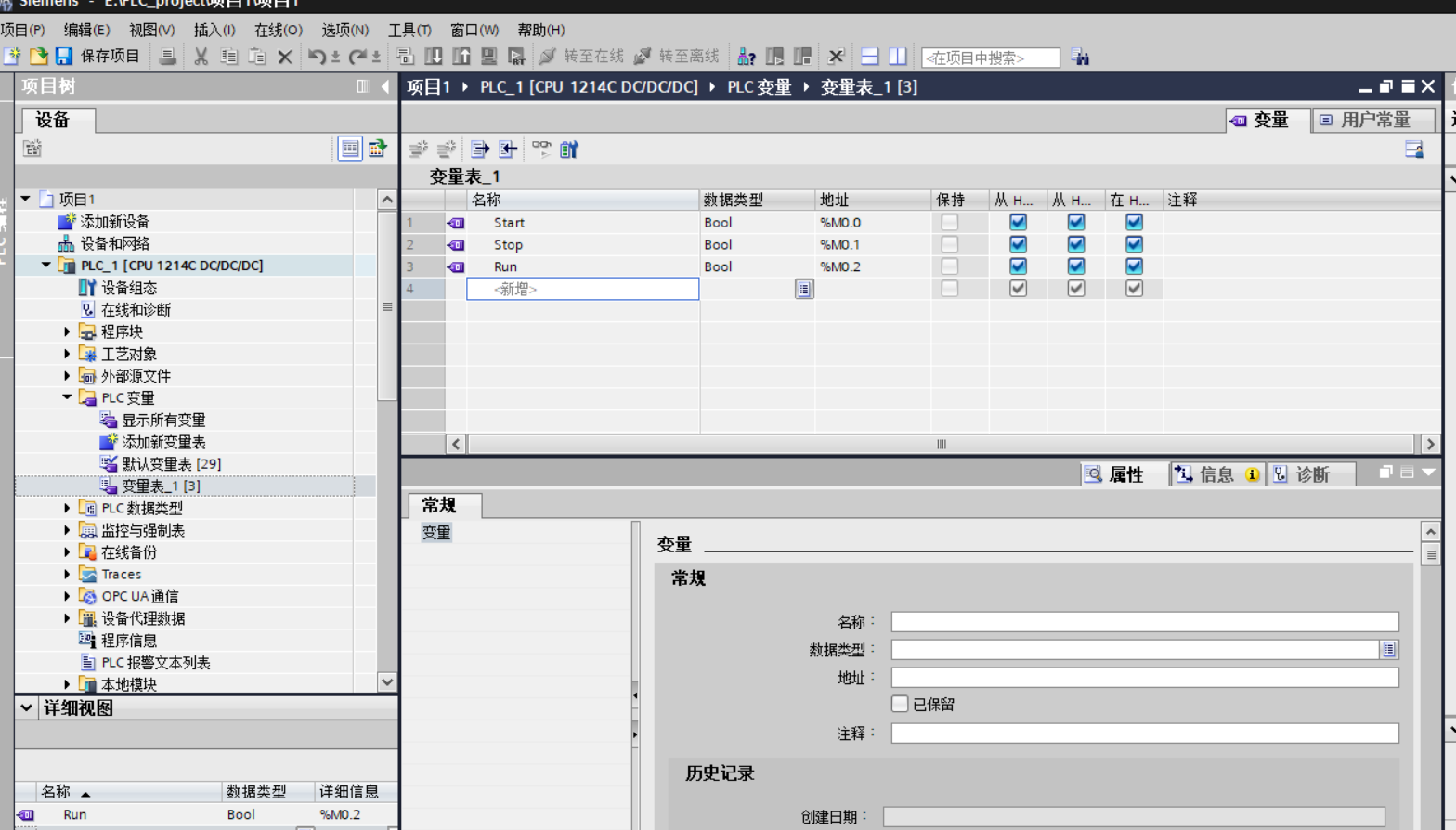
回到TIA_porta软件来,选择plc变量,选择添加新的变量表,就会创建新的变量表,输入变量,地址哪里点击会出现3下拉可以选择地址,如图18
创建变量完成接下来,开始编写程序,如图19,点胶机程序块,再点击Main
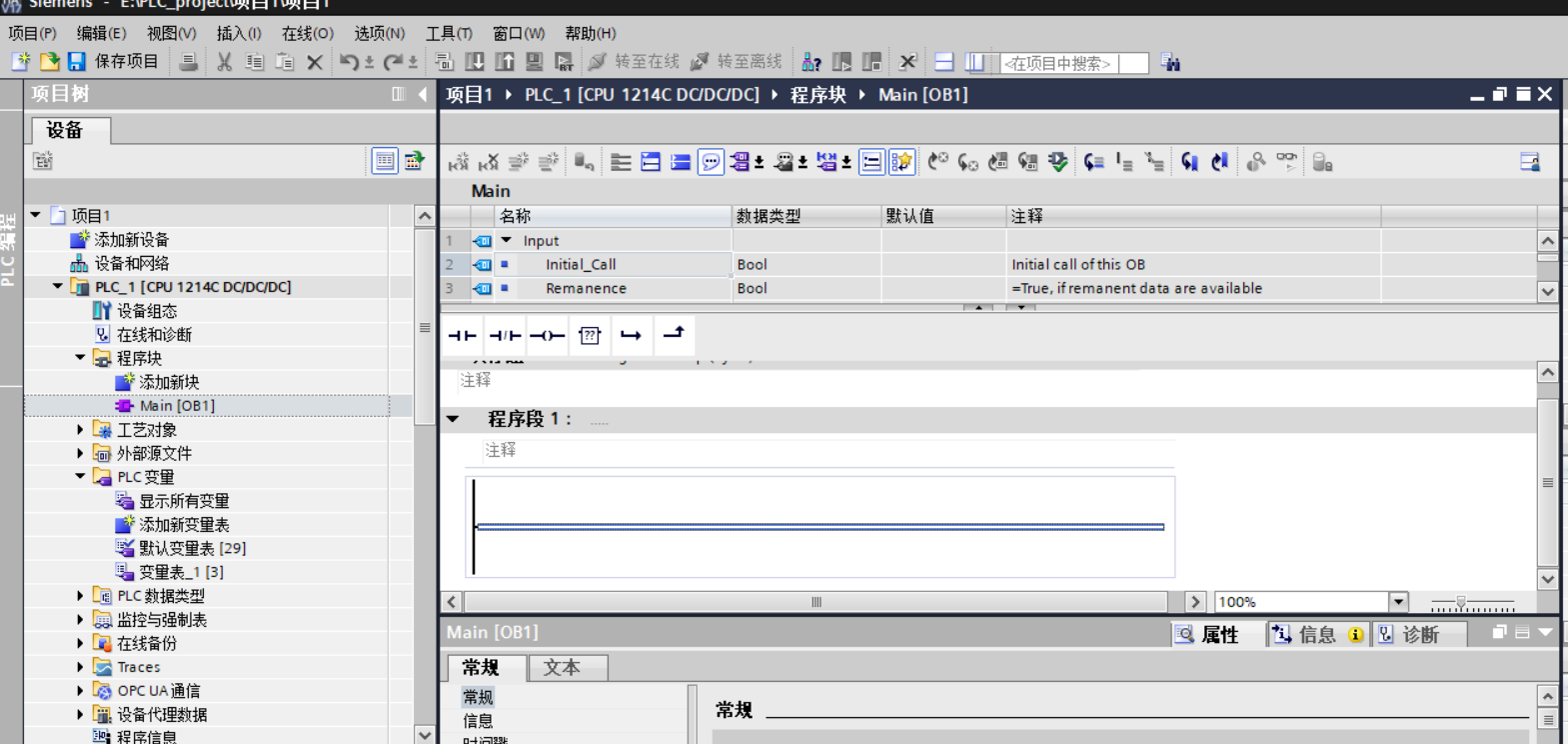
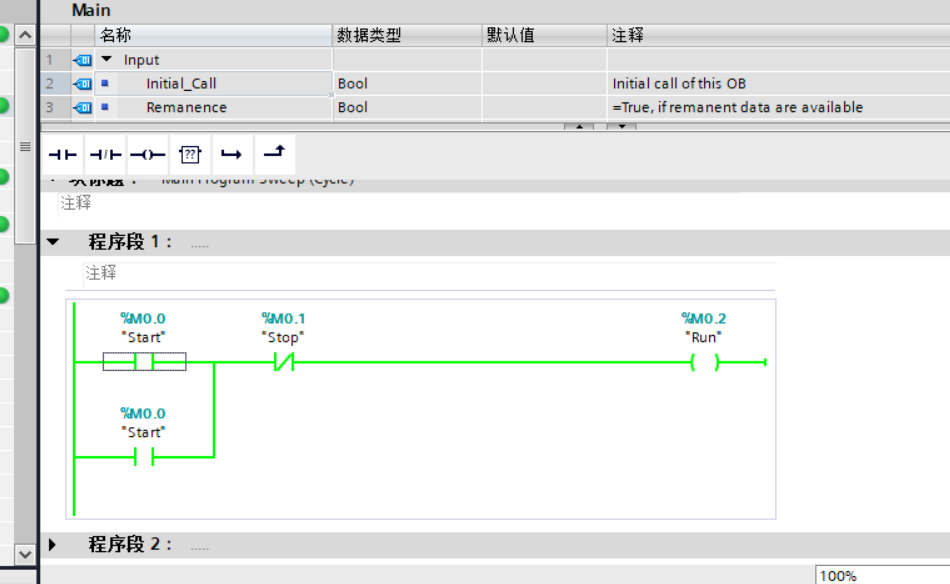
开始编写程序,选择图20的逻辑点,程序编写好了如图21

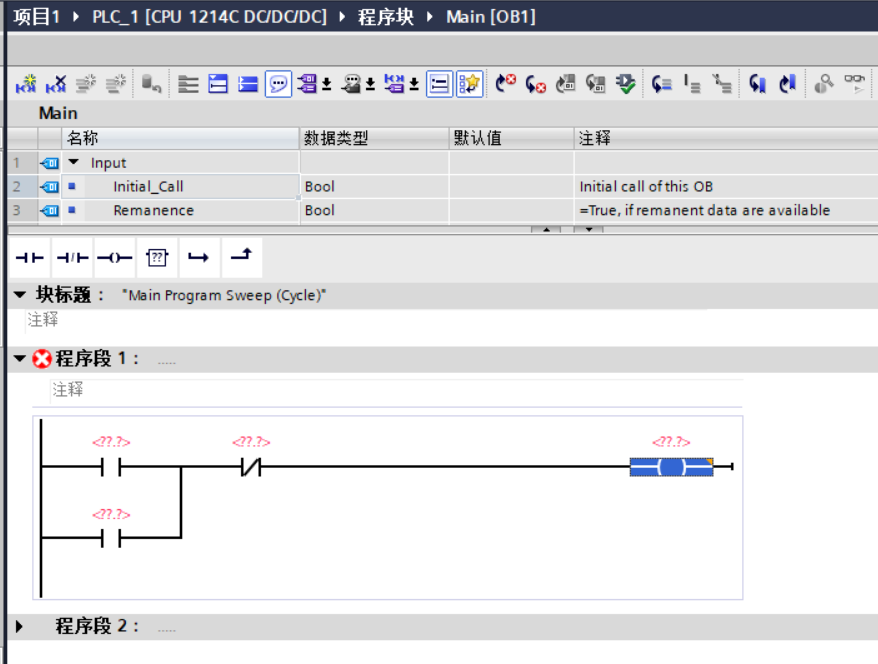
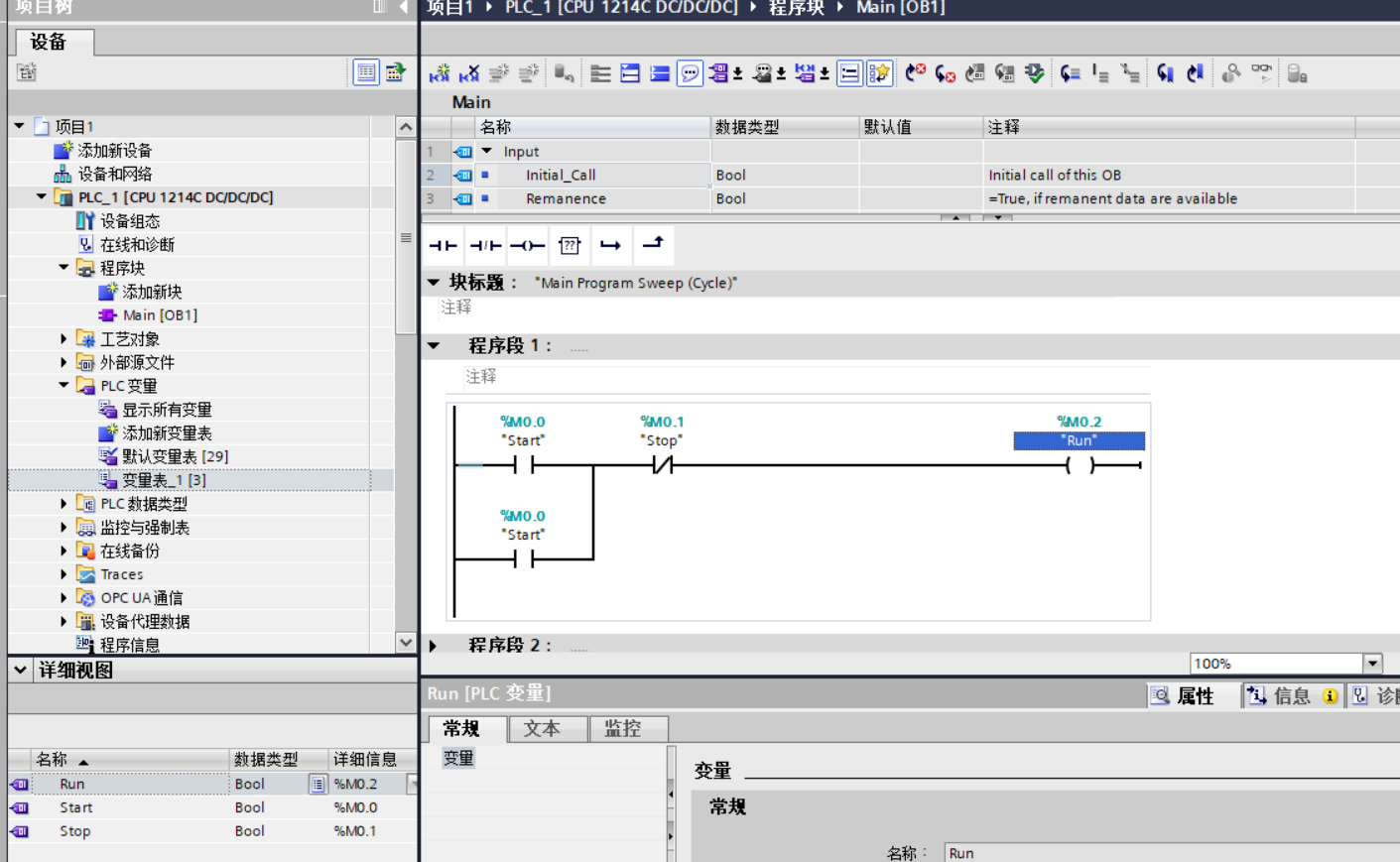
再点击图18变量表刚才创建的。将右下角的详细视图中的变量直接拖拽到逻辑点上如图22
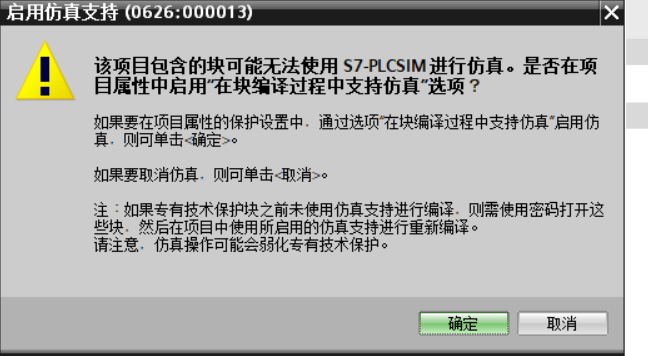
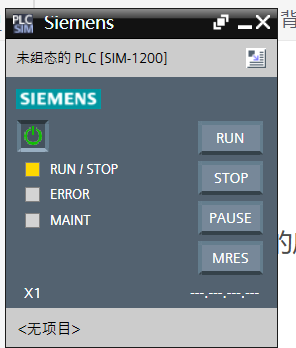
点击顶部的启动仿真如图 ,弹出的框点击确定如图23,下一个提示框也点确定,就会出现如图24S7-PLCSIM仿真软件。
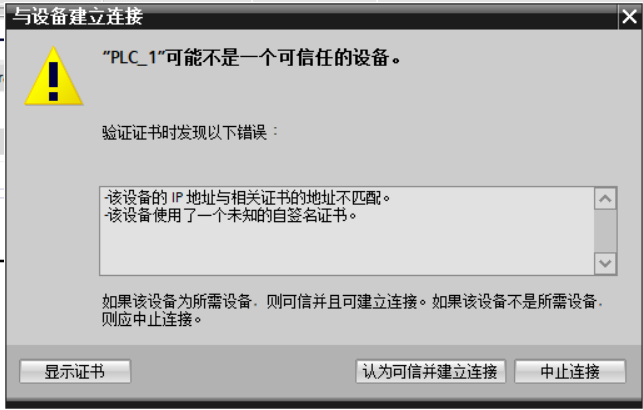
这里在TIA_porta里会出现这个提示框,点击认为可信如图25
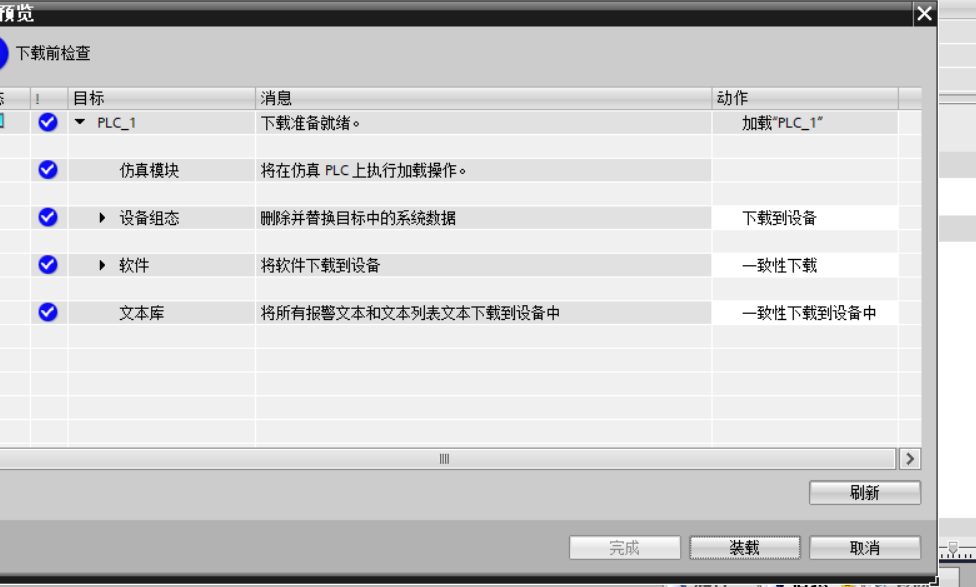
就会出现如图26的提示框点击装载
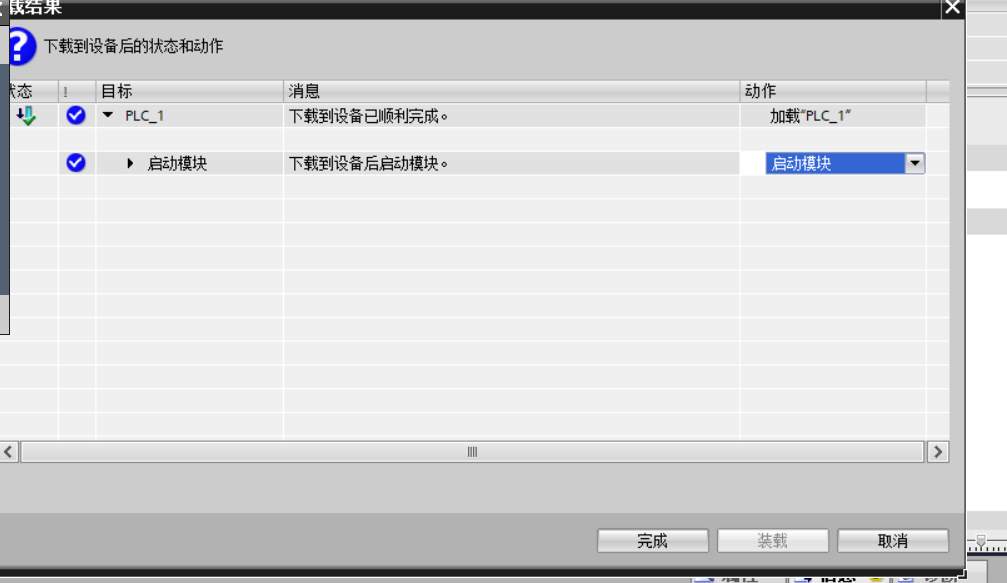
等待一会儿就会出现如图27的提示框,加载"plc_1"哪里选择启动模块,点击完成
再点击这个像眼镜的图标
 启用/禁用监视,如图28程序开始运行了,有没有运行看右下角那个红色的加载。
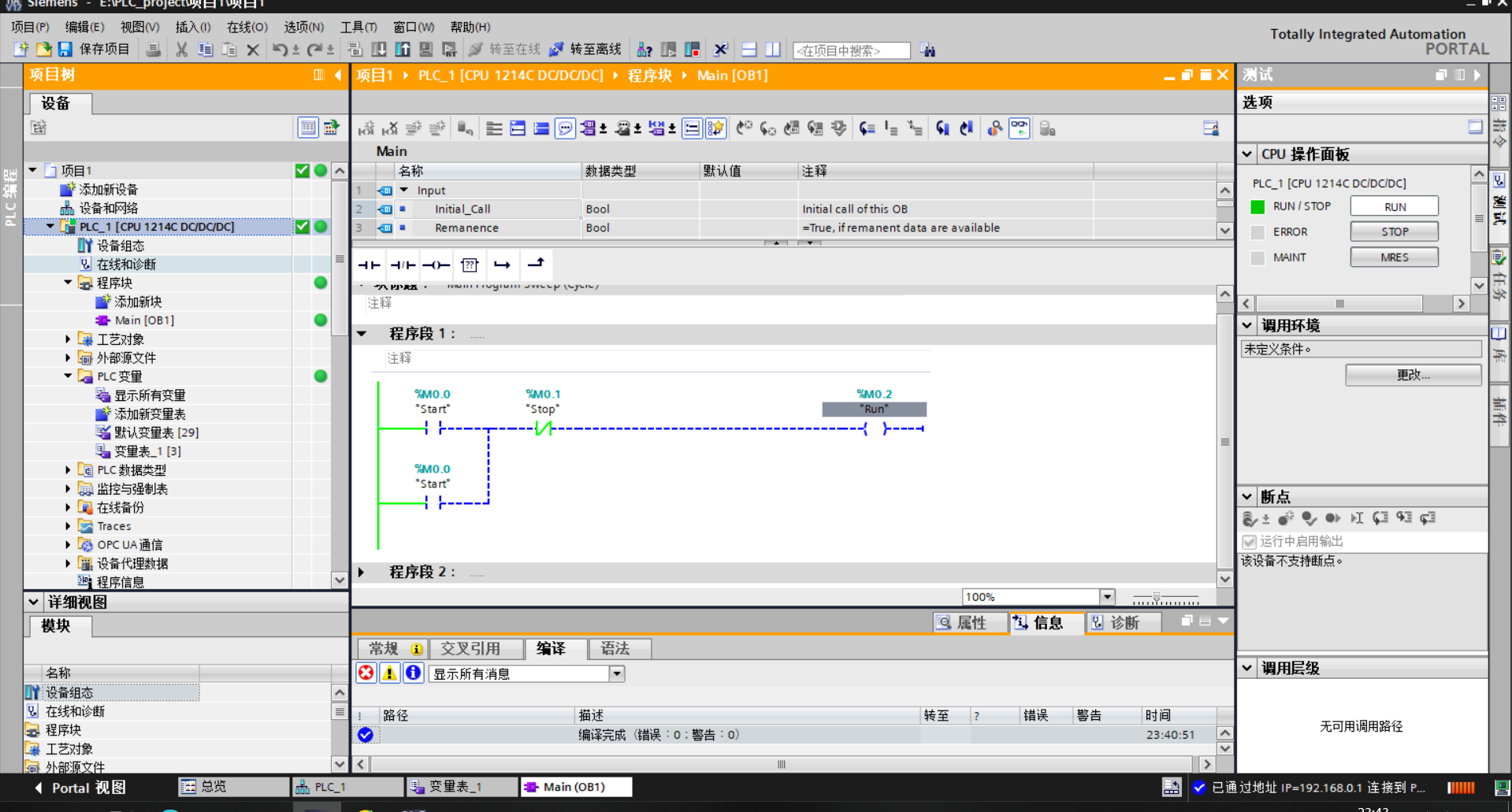
右击点击程序中的逻辑点,选择修改当前状态为1还是0,就可以看到程序的运行情况,如图29,这里修改Start的状态由0变为1,如图30所示。
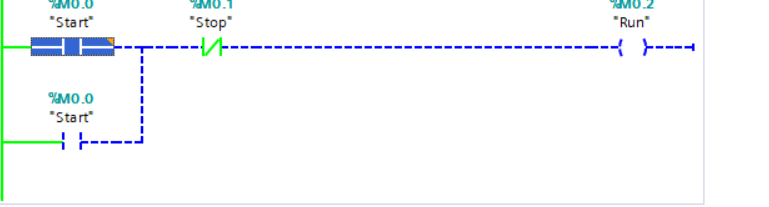
上述内容都是一个萌新的入门,如那位大佬发现不妥的,恳请留言,感激不尽。

脑启社区是一个专注类脑智能领域的开发者社区。欢迎加入社区,共建类脑智能生态。社区为开发者提供了丰富的开源类脑工具软件、类脑算法模型及数据集、类脑知识库、类脑技术培训课程以及类脑应用案例等资源。
更多推荐


 24
24 0
0- 0


 已为社区贡献1条内容

所有评论(0)