使用Anaconda安装Jupyter Notebook(2026)
Anaconda 自带 Jupyter Notebook自动帮你管理 Python 和常用科学计算库非常适合学习 / 写作业 / 数据分析 / 机器学习。
一、为什么推荐用 Anaconda 安装 Jupyter Notebook?
-
Anaconda 自带 Jupyter Notebook
-
自动帮你管理 Python 和常用科学计算库
-
非常适合学习 / 写作业 / 数据分析 / 机器学习
二、下载 Anaconda
1.打开官网
https://www.anaconda.com/products/distribution
(如果你是国内网络,可能会慢一点,耐心等一下)
2.选择你的系统
-
Windows
-
macOS
-
Linux
3.选择版本
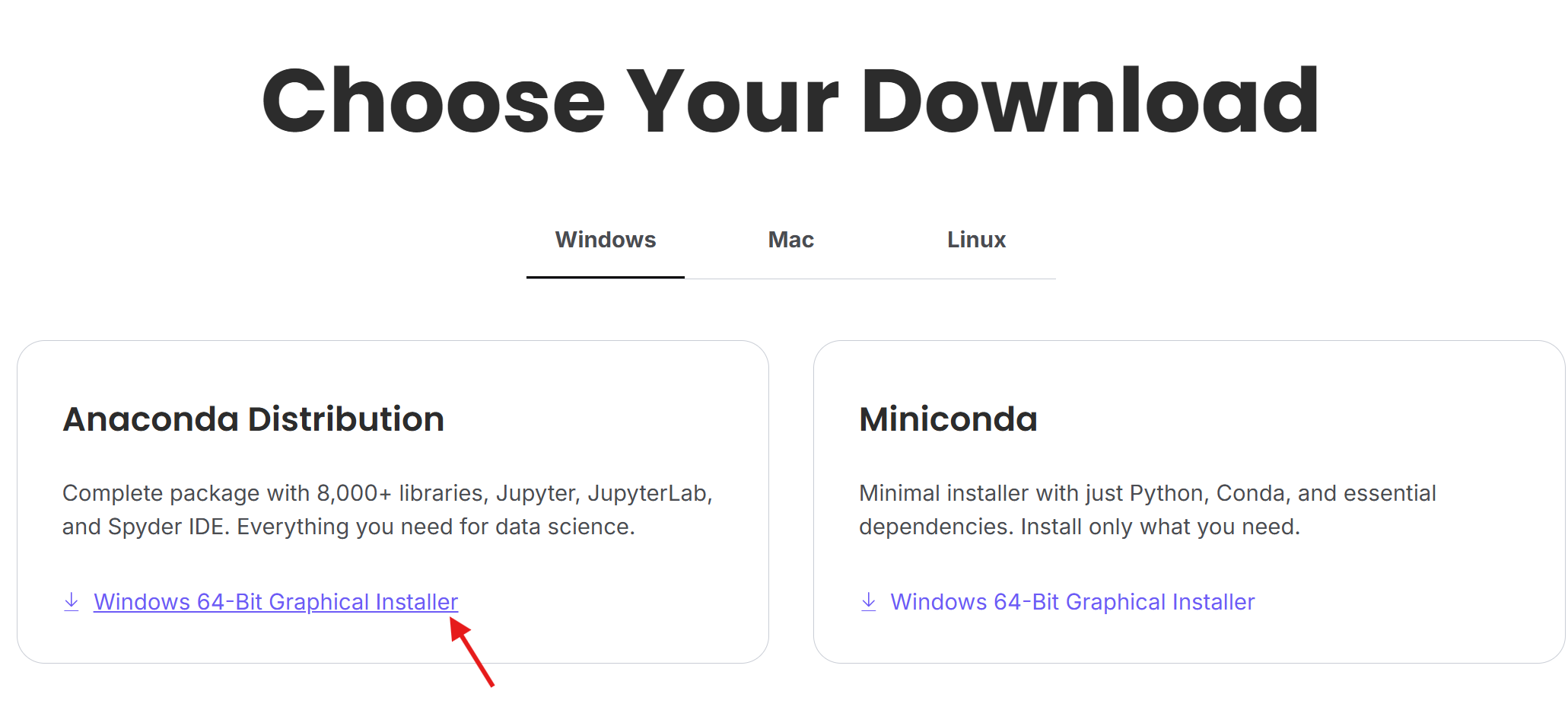
然后点击 Download 下载即可。
三、安装 Anaconda(重点来了)
Windows 安装步骤
-
双击下载好的
.exe文件 -
点击 Next
-
同意协议 → I Agree
-
选择安装类型
-
推荐:Just Me(仅当前用户)
-
-
选择安装路径
-
默认即可(别有中文路径)
-
-
关键选项(建议这样选):
-
Add Anaconda to my PATH environment variable(不勾)
-
Register Anaconda as my default Python 3.x(勾上)
-
-
点击 Install,耐心等几分钟
-
完成后点击 Finish
macOS 安装步骤
-
双击
.pkg文件 -
一路 Continue
-
安装完成即可
四、启动 Jupyter Notebook
新建环境是非常正确的做法
以后写作业 / 做项目 / 学新东西,一个项目一个环境,不容易炸。
五、在 Anaconda Navigator 里新建环境(最推荐)
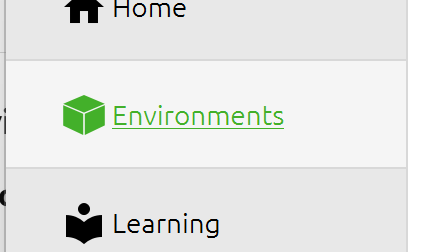
第 1 步:点左侧 Environments
在左边菜单栏点击:
Environments(环境)
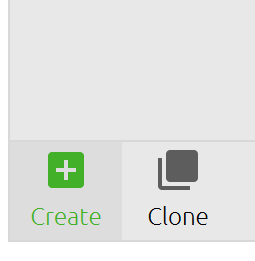
第 2 步:点击底部 Create
在环境列表下面,点:
Create
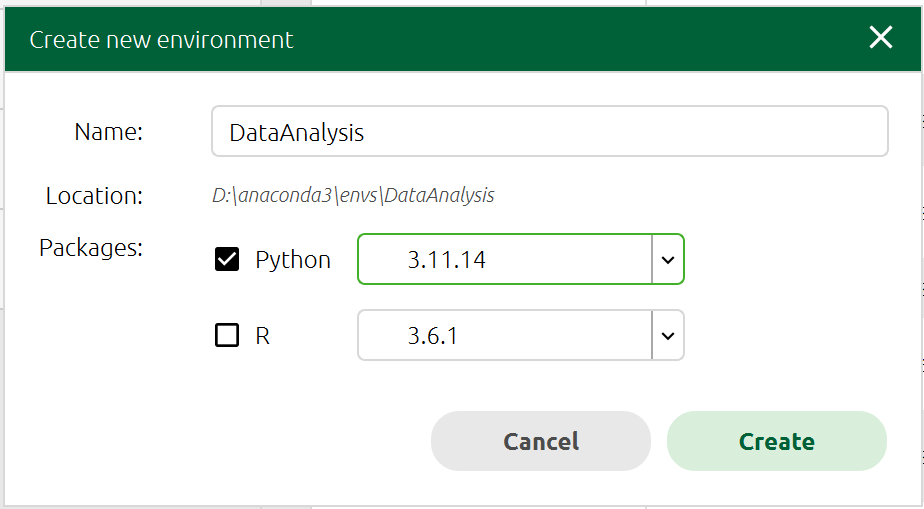
第 3 步:填写环境信息(关键)
会弹出一个窗口:
1.Name(环境名)
比如你可以写:
-
jupyter_study -
python_homework -
ml_env -
或你课程/项目的名字
只能英文 + 数字 + 下划线
2.Python 版本
-
推荐:Python 3.10 或 3.11
勾选:
☑ Python
然后点 Create
等一会儿(几十秒到几分钟)
六、给新环境安装 Jupyter Notebook
方法一:Navigator 图形界面(最简单)
-
回到 Home
-
右上角这个地方
把环境从base (root)
切换成你刚创建的环境(比如jupyter_study)
-
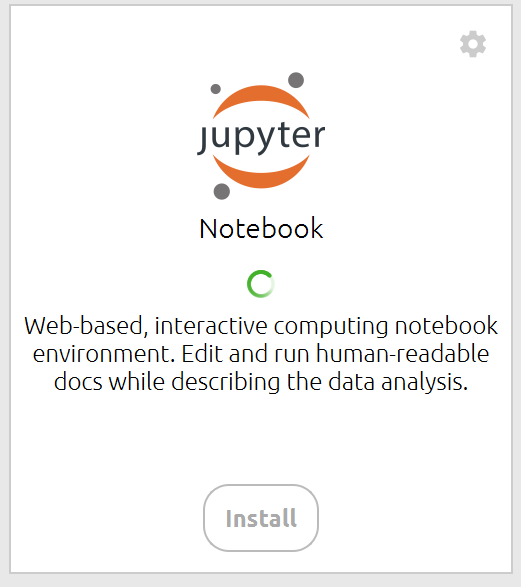
找到 Jupyter Notebook
-
如果显示:
-
Install→ 点 Install -
Launch→ 已经装好了 -
-
七、用新环境启动 Jupyter
Jupyter 用哪个环境启动,就只能用那个环境的库
流程
-
Home 页面
-
右上角选中你的新环境
-
在 Jupyter Notebook 卡片点 Launch
这样打开的 Notebook:
-
Python 版本 (正确)
-
库环境 (正确)
这样整个安装流程就结束了
建议
-
尽量少用
base -
学习 / 作业 / 项目 → 新建环境

脑启社区是一个专注类脑智能领域的开发者社区。欢迎加入社区,共建类脑智能生态。社区为开发者提供了丰富的开源类脑工具软件、类脑算法模型及数据集、类脑知识库、类脑技术培训课程以及类脑应用案例等资源。
更多推荐


 13
13 0
0- 0


 已为社区贡献1条内容

所有评论(0)