windows下基于Trae自动化测试-安装篇
本文详细介绍了在TraeIDE中配置Playwright自动化测试环境的完整流程。首先需要安装TraeIDE并配置Python3.8+和Node.js18+运行环境,然后通过pip安装Playwright Python库和浏览器内核。接着在TraeIDE的MCP服务中添加Playwright模块,最后创建专用的测试智能体,配置提示词并关联Playwright工具,实现自动化测试功能。整个过程包括环
第一步:环境准备与安装
首先,需要安装Trae IDE及其依赖的运行环境。
|
首先,需要安装Trae IDE及其依赖的运行环境。 1.安装Trae IDE:前往Trae CN官网下载并安装最新版本的Trae IDE 2.配置依赖环境:Playwright MCP Server的正常运行需要 Node.js (≥18)
|

第二步:安装Playwright框架
接下来,需要在你的计算机上安装Playwright的Python库和浏览器内核。
|
1.安装Playwright Python客户端:在Trae终端执行以下命令 pip3 install playwright 2.安装浏览器:安装Playwright所需的浏览器(如Chromium),执行 python3 -m playwright install |
第三步:在Trae中添加Playwright MCP Server
现在,我们将Playwright作为MCP服务集成到Trae中。
|
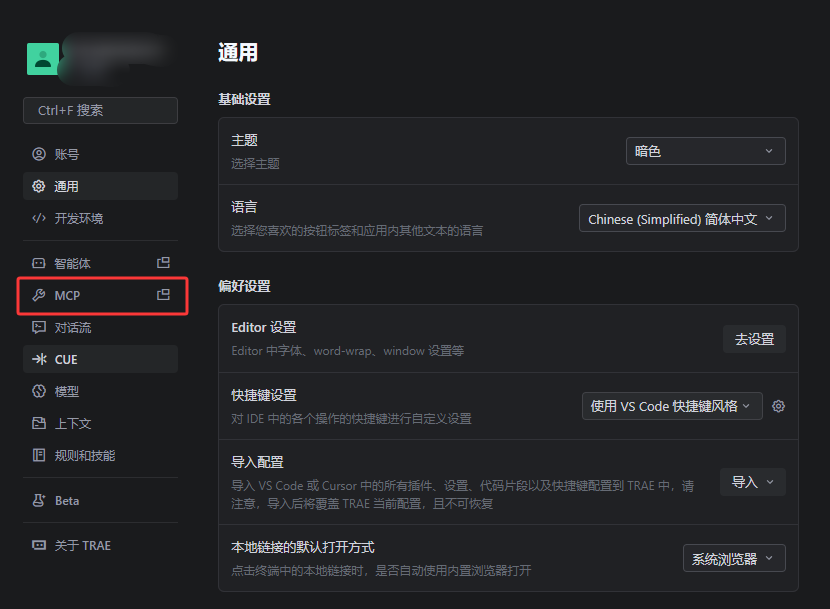
1.在Trae IDE的AI对话框右上角,点击设置图标,然后选择MCP
2.在MCP页签中,点击 “+ 添加 MCP Servers” 按钮,从市场添加
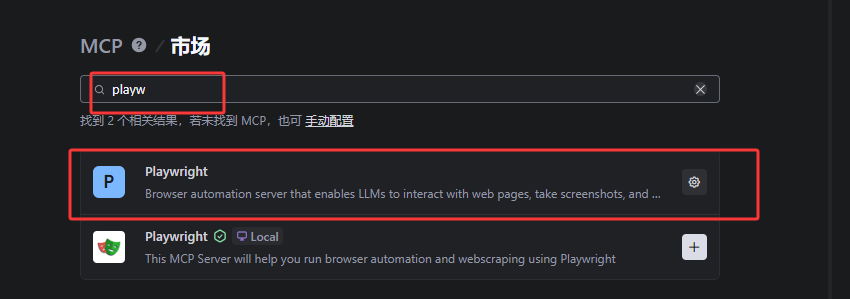
3.在市场中搜索 “Playwright”,找到后点击右侧的 “+” 按钮
4.在弹出的窗口中,会要求你填写配置。通常情况下,直接使用默认的JSON配置即可,无需修改。点击 “确认” 按钮完成添加 |


第四步:创建并配置自动化测试智能体
为了更好地完成测试任务,建议你创建一个专用的自定义智能体。
|
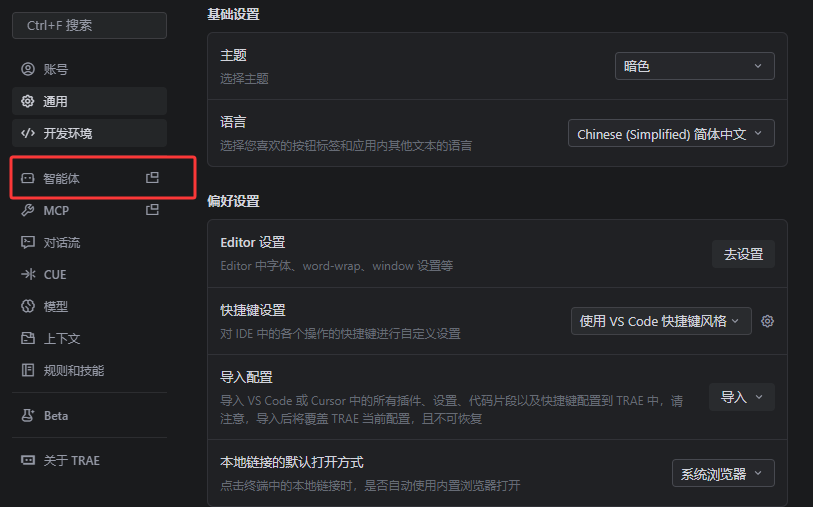
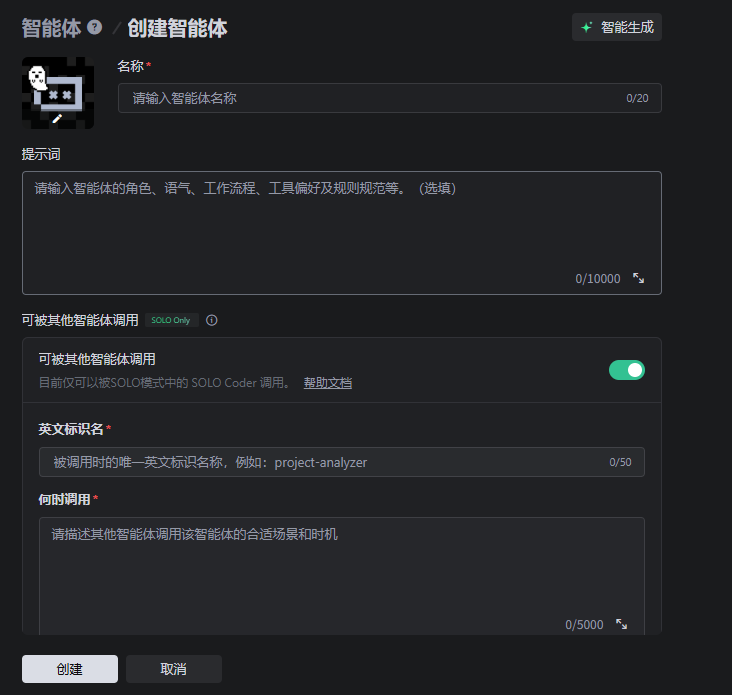
1.再次点击AI对话框右上角的设置图标,这次选择 “智能体”
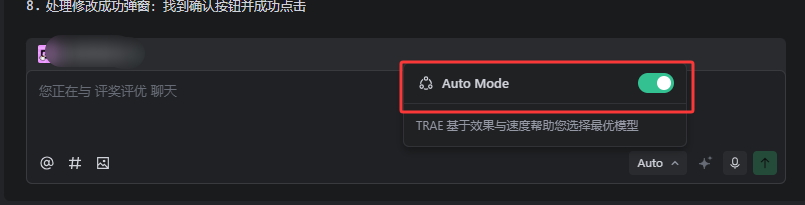
2.建议开启 “自动运行” 功能。找到“自动运行”开关并打开,这样智能体可以自动执行安全的命令,减少人工确认
3.在智能体页签右侧,点击 “+ 创建智能体”
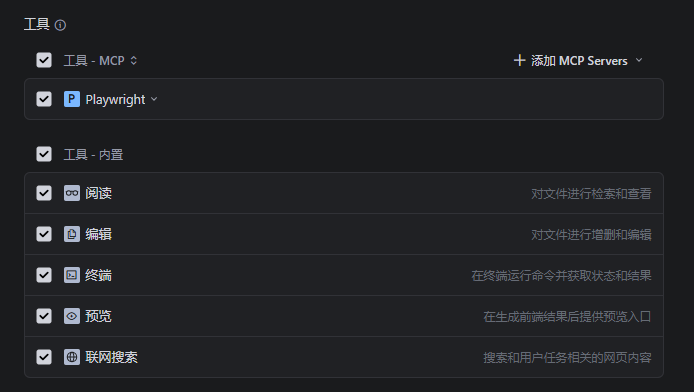
4.配置你的智能体
-名称:例如,XX系统自动化测试。 -提示词:输入角色设定,让AI更专业。例如: 你是一个专业的网页自动化测试专家,精通 Playwright 自动化测试工具。你的任务是根据用户的指令帮助其测试网页 -工具:
5.点击 “创建” 按钮。创建成功后,点击 “立即使用” 即可与该智能体对话。 |


脑启社区是一个专注类脑智能领域的开发者社区。欢迎加入社区,共建类脑智能生态。社区为开发者提供了丰富的开源类脑工具软件、类脑算法模型及数据集、类脑知识库、类脑技术培训课程以及类脑应用案例等资源。
更多推荐


 24
24 0
0- 0


 已为社区贡献1条内容

所有评论(0)