Stable Diffusion零基础入门安装教程(附安装包),AI绘画最强工具
目前市面上比较权威,并能用于工作中的AI绘画软件其实就两款。一个叫Midjourney(下文简称MJ),另一个叫stable-diffusion(下文简称SD)。MJ目前不免费,想要使用必须充值,一个月10美元。普通人想玩玩AI绘画,并不划算。而SD开源免费,但是上手难度高,学习成本大,单就一个安装就能难倒一大片人。并且非常吃电脑配置(显卡、内存)。不用花钱还不受网络限制感兴趣的小伙伴,赠送全套A
前言介绍
目前市面上比较权威,并能用于工作中的AI绘画软件其实就两款。一个叫Midjourney(下文简称MJ),另一个叫stable-diffusion(下文简称SD)。
MJ目前不免费,想要使用必须充值,一个月10美元。普通人想玩玩AI绘画,并不划算。而SD开源免费,但是上手难度高,学习成本大,单就一个安装就能难倒一大片人。并且非常吃电脑配置(显卡、内存)。
如果能解决安装问题、学习问题、电脑性能,那你会慢慢发现,SD的可玩性真的太高了,最直接的优点:不用花钱还不受网络限制
接下来进入正题:
安装之前需先确认:
电脑配置:
电脑配置最核心的关键点:看显卡、看内存、看硬盘、看CPU。其中最重要的是看显卡。
显卡N卡(英伟达Nvida显卡,A卡用不了),最低10系起步,显存最低4G,6G及格,上不封顶;内存最低8G,16G及格,上不封顶;硬盘可用空间最好有个500G朝上,固态最佳,机械硬盘也没多大问题。CPU其实没太大要求,有好显卡的,CPU一般不会很差。
最省心的安装Stable Diffusion的方法,就是使用整合包,整合包里自带了常用的插件和一个启动器,开箱即用。
如果不想使用整合包,想自己动手搭建整个Stable Diffusion运行环境,那么你必须有梯子,否则在下载依赖的时候会遇到特别多的问题。
先来说说使用整合包的方式。无论使用整合包还是手动搭建,都需要先安装三个软件:python、git、CUDA。
文章看不懂没关系,文末整理了视频教程以及整合包,相信你会很快入门。
1.Python安装
Stable Diffusion对python的版本有要求,太低或者太高都不行,stable-diffusion-webui 的作者推荐的是
3.10.6版本,你可以文末分享的链接中下载。
(不过这个版本要求具有时效性,或许后面更新的Stable Diffusion会要求其他版本的Python了。)
安装python的时候,记得勾上这个“Add Python 3.10 to PATH”

如果忘了勾上,你可以手动将python的路径添加到系统环境变量的PATH路径中。或者直接将python卸载重装,在安装的时候重新勾选上。
2. Git安装
Git的版本没有限制,你可以在官网下载一个最新版本。
进行到这一步的时候,把Git的安装路径 “Ctrl + C” 复制一下,之后需要用到:

Git安装完成后需要把Git的文件目录添加到系统环境变量中。首先指针移动到“此电脑”上,点击鼠标右键,在弹出的菜单中点击“属性”:

然后在弹出的窗口中点击“高级系统设置”:

在打开的窗口中点击“环境变量”:

在弹出的“环境变量”窗口,点击选中“Path”一栏,然后点击“编辑”:

在弹出的“编辑环境变量”窗口,点击“新建”:

将刚才复制的Git的安装路径 “Ctrl + V”粘贴一下,点击“确定”:
再按组合键 “Win+ R” 打开“运行”,并输入“cmd”:

输入“git --version”,然后按回车,如果下面显示了版本号,说明Git的安装路径已经成功添加到了环境变量中。

3. CUDA安装
很大概率你之前已经安装过CUDA了,不需要再次安装。看一下你的任务栏中有没有“NVIDIA设置”的图标,有的话点一下:

然后在弹出的“NVIDIA控制面板”中,点击左下角的“系统信息”:

在弹出的“系统信息”窗口中,点击“组件”,然后看有没有“NVCUDA64.DLL”这一栏,如果有,说明你之前已经安装过CUDA了,不需要再次安装。

如果没有,那么你需要安装一下CUDA。首先,按“Win + R”打开“运行”,并输入“cmd”:
在弹出的窗口中输入“nvidia-smi”,然后按回车,这个红框里面的就是推荐安装的CUDA版本:
可以在这里查看各个版本CUDA的下载地址,下载后安装即可:
https://developer.nvidia.com/cuda-toolkit-archive
到这里准备工作就已经全部就绪,接下来就是Stable Diffusion的安装。
4、下载并使用Stable Diffusion整合包
下载完成后解压即可。注意解压出来的文件夹所在的路径不要有中文

双击打开后点击右下角的“一键启动”即可:
点击一键启动之后,会自动弹出一个浏览器窗口,这个窗口就是Stable Diffusion的用户界面了。
5、手动搭建Stable Diffusion
如果你不想使用整合包,想要手动搭建,那么首先连接上你的梯子,然后在你喜欢的目录下,新建一个文件夹。
我是直接在D盘新建的,所以我的文件夹路径是:D:\StableDiffusion。
双击进入这个新建的文件夹,在空白区域按住 "Shift键”并点击鼠标右键,在弹出的菜单中选择“在此处打开PowerShell窗口”:

请确认你的梯子是连接的,然后在窗口中输入下面这段命令,然后回车:
git clone https://github.com/AUTOMATIC1111/stable-diffusion-webui.git
(如果你后面想用上文提到的启动器,方便配置Stable Diffusion的环境,就不要直接从Git中下载压缩包,而是要通过git
clone命令进行下载。下载的压缩包里面没有.git文件夹,因此没有git版本控制的相关信息,启动器在读取这些信息的时候会报错退出。)
克隆完毕后,进入文件夹,在文件夹的最底部找到“webui-user.bat”,双击打开:
第一次打开的时候,需要下载好几个G的依赖,需要耐心等待一段时间。在经过漫长的等待之后,如果你看到了这么一段提示:
这时候,你就可以打开一个浏览器窗口,在地址栏里输入下面这个地址,然后回车:
http://127.0.0.1:7860/
不出意外的话,你就能看到Stable Diffusion的用户界面了:
如果你更喜欢暗黑模式的用户界面,那么你可以在地址栏输入这个地址,然后按下回车,这时候你就看到暗黑模式的界面了:
http://127.0.0.1:7860/?__theme=dark

如果你觉得每次都要在地址栏上加“?__theme=dark”太麻烦了,那可以试试修改webui-user.bat文件:
在set COMMANDLINE_ARGS=后面这里加上“–theme dark”,保存即可:
全段代码是这样的:
@echo off
set PYTHON=
set GIT=
set VENV_DIR=
set COMMANDLINE_ARGS=–theme dark
call webui.bat
保存退出,下次双击webui-
user.bat打开的时候,就默认是暗黑模式了。不过我还是强烈推荐你使用启动器,里面有很多实用的功能值得尝试,而且默认打开的就是暗黑模式,不用自己再配置了。
启动器下载解压之后,里面有两个文件:

把这两个文件都拷贝到你的Stable Diffusion的根目录下,和webui-user.bat文件同级,然后双击打开就可以了。
至此,整个安装教程就结束了,好好享受在Stable Diffusion的世界里创作的乐趣吧😁
6、整合包下载
上面用到的安装文件和整合包已经上传CSDN,朋友们如果需要可以点击下方链接微信扫描CSDN官方认证二维码免费下载。
《Stable
Diffusion入门基础学习资源包》


写在最后
感兴趣的小伙伴,赠送全套AIGC学习资料,包含AI绘画、AI人工智能等前沿科技教程和软件工具,具体看这里。

AIGC技术的未来发展前景广阔,随着人工智能技术的不断发展,AIGC技术也将不断提高。未来,AIGC技术将在游戏和计算领域得到更广泛的应用,使游戏和计算系统具有更高效、更智能、更灵活的特性。同时,AIGC技术也将与人工智能技术紧密结合,在更多的领域得到广泛应用,对程序员来说影响至关重要。未来,AIGC技术将继续得到提高,同时也将与人工智能技术紧密结合,在更多的领域得到广泛应用。
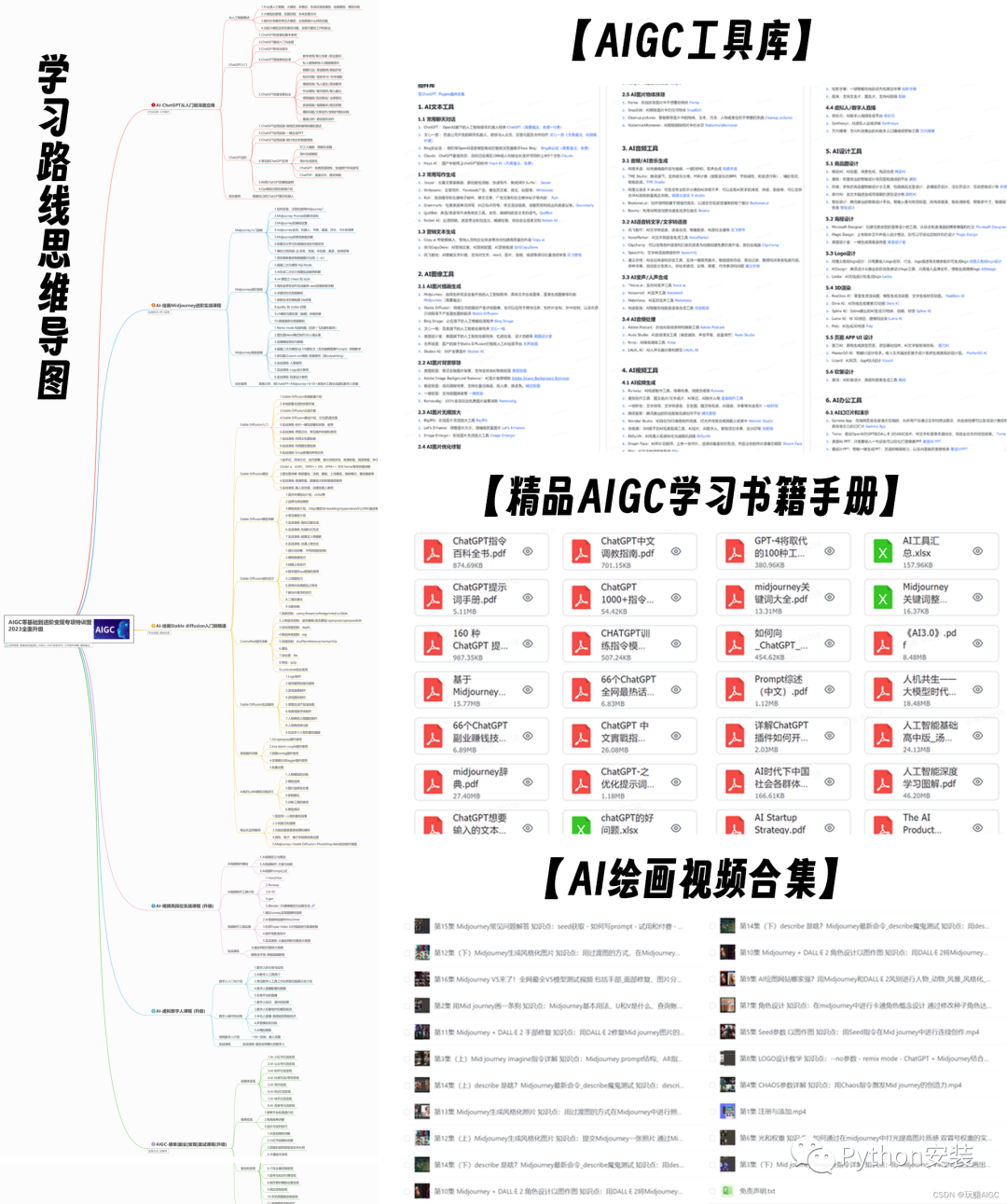
一、AIGC所有方向的学习路线
AIGC所有方向的技术点做的整理,形成各个领域的知识点汇总,它的用处就在于,你可以按照下面的知识点去找对应的学习资源,保证自己学得较为全面。
二、AIGC必备工具
工具都帮大家整理好了,安装就可直接上手!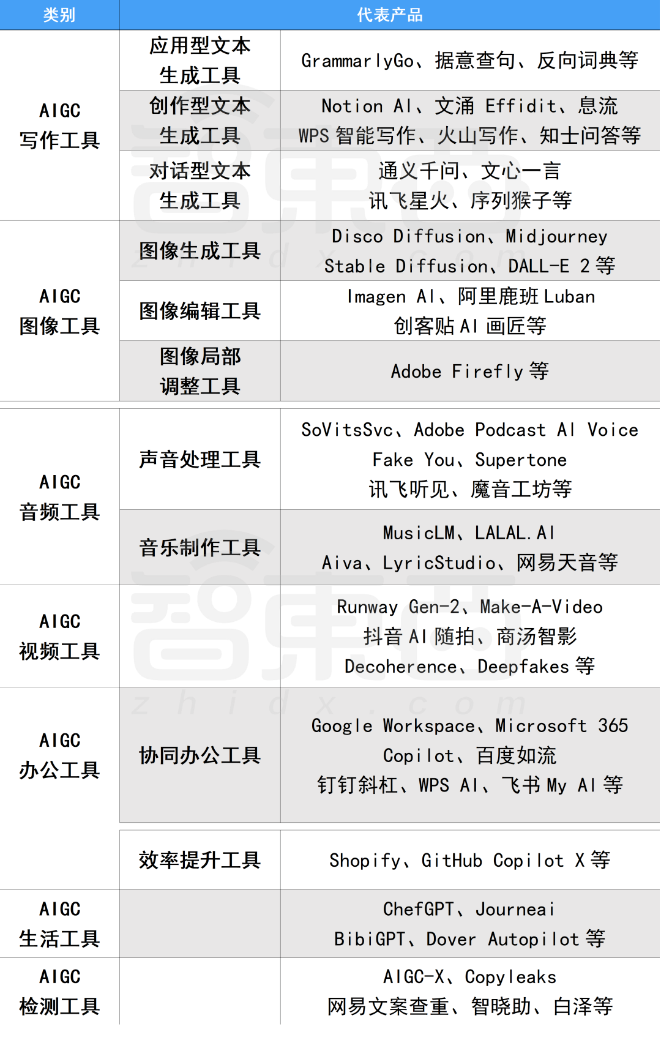
三、最新AIGC学习笔记
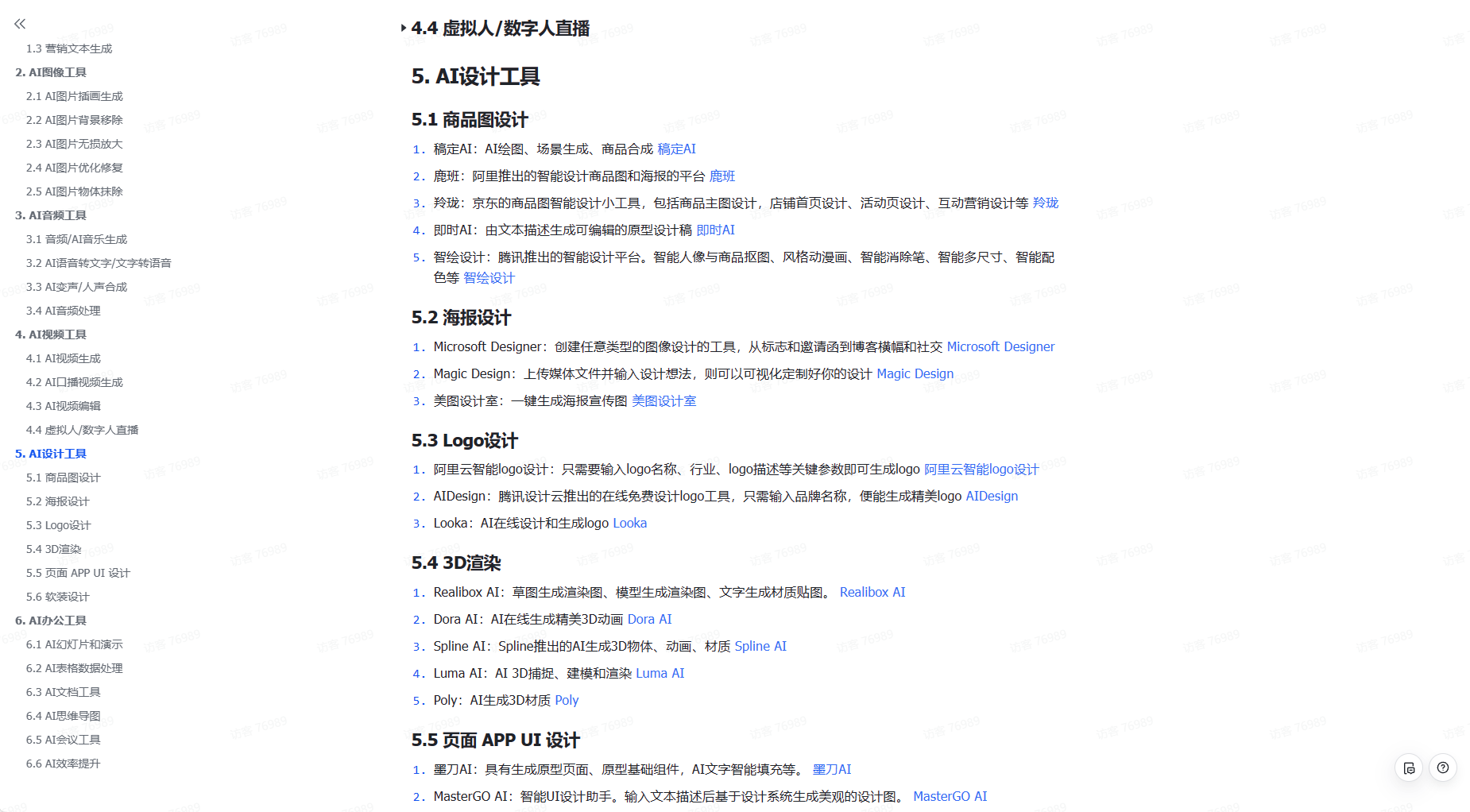
当我学到一定基础,有自己的理解能力的时候,会去阅读一些前辈整理的书籍或者手写的笔记资料,这些笔记详细记载了他们对一些技术点的理解,这些理解是比较独到,可以学到不一样的思路。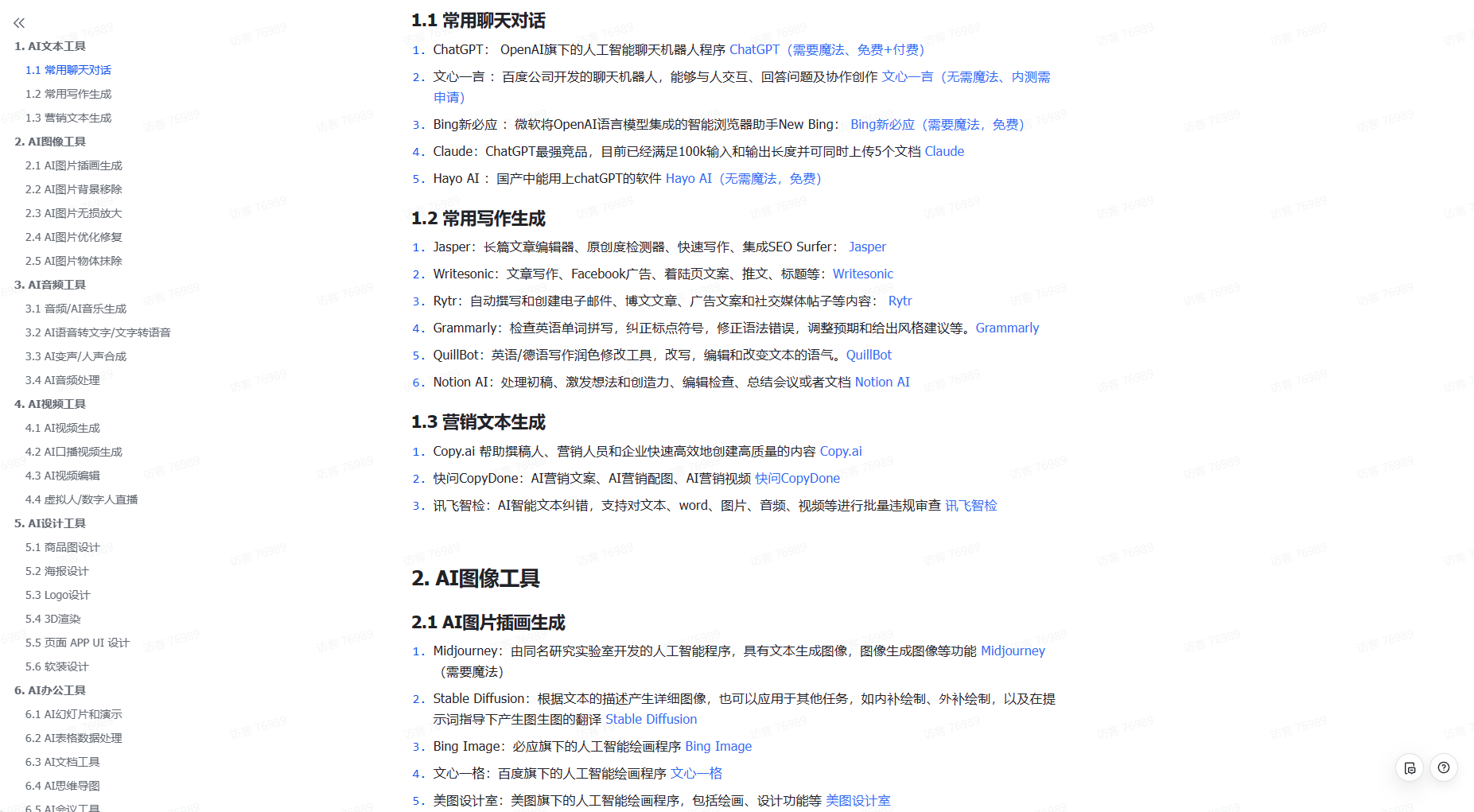
四、AIGC视频教程合集
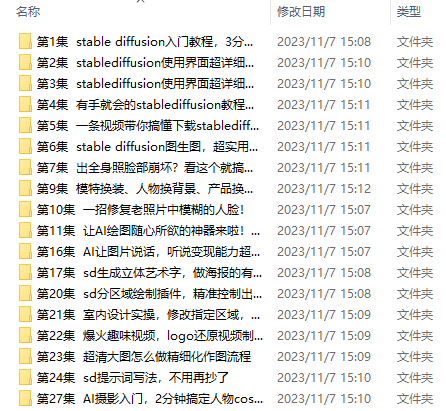
观看全面零基础学习视频,看视频学习是最快捷也是最有效果的方式,跟着视频中老师的思路,从基础到深入,还是很容易入门的。
五、实战案例
纸上得来终觉浅,要学会跟着视频一起敲,要动手实操,才能将自己的所学运用到实际当中去,这时候可以搞点实战案例来学习。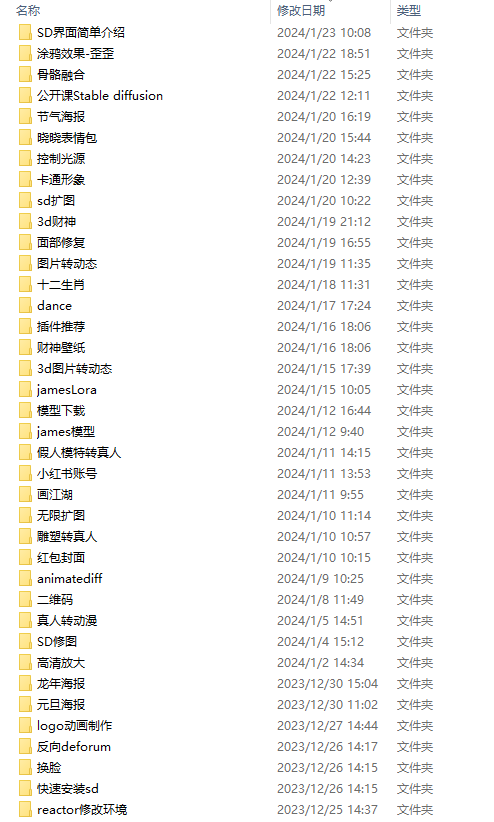

脑启社区是一个专注类脑智能领域的开发者社区。欢迎加入社区,共建类脑智能生态。社区为开发者提供了丰富的开源类脑工具软件、类脑算法模型及数据集、类脑知识库、类脑技术培训课程以及类脑应用案例等资源。
更多推荐


 30
30 0
0- 0


 已为社区贡献15条内容

所有评论(0)