【百度飞桨OCR模型打标、训练、预测、部署全流程基本教程】
注:随着人工智能的不断发展,机器学习这门技术也越来越重要,很多人都开启了学习机器学习,本文档详细介绍了在Windows环境下,使用飞桨OCR进行数据标注、模型二次训练、服务部署的全过程。包括创建虚拟环境、安装依赖、下载官方模型、使用PPOCRLabel进行数据打标、训练文本检测与识别模型、模型评估,以及在Linux下基于PDServing部署识别服务。此外,还提供了基于Sanic构建的解析服务示例
文章目录
前言
注:随着人工智能的不断发展,机器学习这门技术也越来越重要,很多人都开启了学习机器学习,本文档详细介绍了在Windows环境下,使用飞桨OCR进行数据标注、模型二次训练、服务部署的全过程。包括创建虚拟环境、安装依赖、下载官方模型、使用PPOCRLabel进行数据打标、训练文本检测与识别模型、模型评估,以及在Linux下基于PDServing部署识别服务。此外,还提供了基于Sanic构建的解析服务示例代码。
一、环境准备
飞桨OCR模型官网:开始使用_飞桨-源于产业实践的开源深度学习平台
飞桨OCR版本:PP-OCRv3(版本不限于v3还包括PP-OCRv2以及最新的PP-OCRv4,使用原理类似)本教程以PP-OCRv3为例(具体版本为2.4官网地址可参考最新版本)。
飞桨OCR官方标注工具的使用文档:https://github.com/PaddlePaddle/PaddleOCR/blob/release/2.4/PPOCRLabel/README_ch.md
飞桨OCR官方给的一些训练和预测数据集:https://github.com/PaddlePaddle/PaddleOCR/blob/release/2.4/doc/doc_ch/datasets.md
二、使用步骤
1.搭建本地环境
1.1、从github拉取飞桨OCR的全量代码到本地,调试和开发都能用到(需要梯子请移步自行百度)
【推荐】git clone https://github.com/PaddlePaddle/PaddleOCR如果没有梯子则从码云托管上进行下载。
git clone https://gitee.com/paddlepaddle/PaddleOCR1.2、创建容器环境(用于管理多python版本之间的管理,这里以Anaconda为例)
-
首先到Anaconda官网下载Anaconda | Built to Advance Open Source AI,并安装配置环境变量(具体教程请移步百度)
-
打开终端输入以下命令:conda create --name 环境名 --file 环境配置文件.txt。环境名为自己定义的名字。配置文件名替换为你准备好的所包含软件包以及版本信息的文件。回车执行命令等待环境初始化并创建
-
查看当前已经安装的环境:conda info -envs 或者 conda env list
-
激活进入当前创建的环境:activate 环境名
-
在虚拟环境中安装依赖:pip install .由于飞桨内部维护的依赖不足所以最啊自己创建指定依赖安装,创建新的依赖文件newrequirements.txt,并拷贝以下内容保存。
aiofiles==0.8.0
astor==0.8.1
Babel==2.9.1
backports.entry-points-selectable==1.1.1
bce-python-sdk==0.8.64
cachetools==5.0.0
certifi==2021.10.8
cffi==1.15.0
cfgv==3.3.1
chardet==4.0.0
charset-normalizer==2.0.9
click==7.1.2
colorama==0.4.4
colorlog==6.6.0
cryptography==36.0.1
cssselect==1.1.0
cssutils==2.3.0
cycler==0.11.0
Cython==0.29.26
decorator==5.1.0
dill==0.3.4
distlib==0.3.4
easydict==1.9
et-xmlfile==1.1.0
fasttext==0.9.1
filelock==3.4.2
flake8==4.0.1
Flask==1.1.4
Flask-Babel==2.0.0
fonttools==4.28.5
func-timeout==4.3.5
future==0.18.2
grpcio==1.33.2
grpcio-tools==1.33.2
h5py==3.6.0
httptools==0.3.0
identify==2.4.0
idna==3.3
imageio==2.13.5
imgaug==0.4.0
iopath==0.1.9
itsdangerous==1.1.0
jieba==0.42.1
Jinja2==2.11.3
joblib==1.1.0
kiwisolver==1.3.2
layoutparser==0.3.2
lmdb==1.2.1
lxml==4.7.1
MarkupSafe==1.1.1
matplotlib==3.5.1
mccabe==0.6.1
multidict==5.2.0
multiprocess==0.70.12.2
networkx==2.6.3
nodeenv==1.6.0
numpy==1.19.3
onnx==1.9.0
opencv-contrib-python==4.4.0.46
opencv-python==4.2.0.32
openpyxl==3.0.9
packaging==21.3
paddle-serving-server==0.5.0
paddle-serving-server-gpu @ file:///D:/aeas/PaddleOCR/paddle_serving_server_gpu-0.7.0.post102-py3-none-any.whl
paddle2onnx==0.9.0
paddlehub==2.2.0
paddlenlp==2.2.2
paddleocr==2.3.0.2
paddlepaddle==2.2.1
pandas==1.3.5
pdf2image==1.16.0
pdfminer.six==20211012
pdfplumber==0.6.0
Pillow==8.4.0
platformdirs==2.4.1
portalocker==2.3.2
pre-commit==2.16.0
premailer==3.10.0
protobuf==3.19.1
pybind11==2.8.1
pyclipper==1.3.0.post2
pycodestyle==2.8.0
pycparser==2.21
pycryptodome==3.12.0
pyflakes==2.4.0
pyparsing==3.0.6
PyQt5==5.15.6
PyQt5-Qt5==5.15.2
PyQt5-sip==12.9.0
python-dateutil==2.8.2
python-Levenshtein==0.12.2
pytz==2021.3
PyWavelets==1.2.0
pywin32==303
PyYAML==6.0
pyzmq==22.3.0
rarfile==4.0
requests==2.26.0
sanic==21.12.0
sanic-routing==0.7.2
scikit-image==0.19.1
scikit-learn==1.0.2
scipy==1.7.3
sentencepiece==0.1.92
seqeval==1.2.2
Shapely==1.8.0
shellcheck-py==0.8.0.3
six==1.16.0
threadpoolctl==3.0.0
tifffile==2021.11.2
toml==0.10.2
tqdm==4.62.3
typing_extensions==4.0.1
urllib3==1.26.7
virtualenv==20.10.0
visualdl==2.2.2
Wand==0.6.7
websockets==10.1
Werkzeug==1.0.1
1.3、下载训练所需要的官方模型,用于二次训练以及预测和部署
模型下载地址:飞桨AI Studio星河社区-人工智能学习与实训社区,以PP-OCRv3为例,下载中文训练模型。
文本检测训练模型
文本识别训练模型
文本方向训练模型
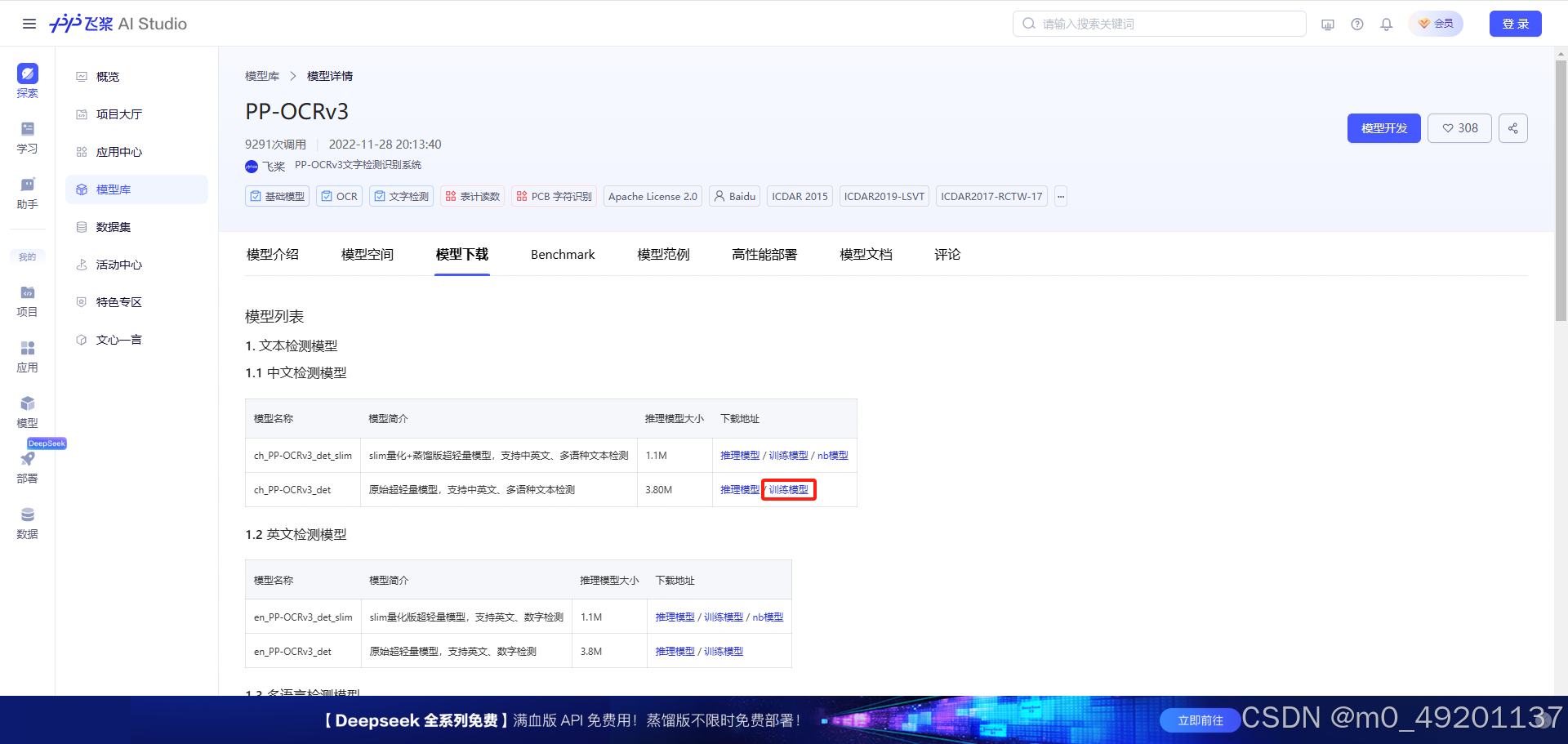
在 PaddleOCR 目录中创建一个文件夹,命名为 inference 并进入该目录,将下载的模型压缩包都拷贝进来,并且解压命令如下:
tar xf ch_PP-OCRv3_det_infer.tar
tar xf ch_PP-OCRv3_rec_infer.tar
tar xf ch_ppocr_mobile_v3.0_cls_infer.tar
2.打标
2.1、原始数据准备(以下示例)
这里以CAD图纸图片数据为例,提前下载好所有需要打标的数据,单个文件夹内数据较多时,推荐每500张图像为一个分组,注意名字中不能存在中文字符。目录名示例 train0-499。
2.1、标注工具准备
第一步中部署好的环境进入 PPOCRLabel 目录
cd ./PPOCRLabel/
编辑PPOCRLabel 下的 PPOCRLabel.py 文件,修改内容如下:
1、将159行的 self.autoSaveNum = 5 改为 self.autoSaveNum = 1,目的是设置打标工具每完成一个打标时便自动保存标注
2、将1893行的 if self.noLabelText == shape.label or result[1][0] == shape.label: 改为以下代码,目的是防止闪退
if len(result) < 2:
    print('没有识别到数据')
if self.noLabelText == shape.label or (len(result) > 2 and result[1][0] == shape.label):
保存文件,并且执行文件启动打标工具
总结
提示:这里对文章进行总结:
例如:以上就是今天要讲的内容,本文仅仅简单介绍了pandas的使用,而pandas提供了大量能使我们快速便捷地处理数据的函数和方法。

脑启社区是一个专注类脑智能领域的开发者社区。欢迎加入社区,共建类脑智能生态。社区为开发者提供了丰富的开源类脑工具软件、类脑算法模型及数据集、类脑知识库、类脑技术培训课程以及类脑应用案例等资源。
更多推荐


 8
8 0
0- 0


 已为社区贡献1条内容

所有评论(0)