Linux系统安装Anaconda
Anaconda是一个开源的Python和R语言的发行版,旨在简化包管理和部署。它特别适用于数据科学、机器学习等需要大量依赖库的应用场景。本文将指导你如何在Linux系统中安装Anaconda。首先,根据你的系统架构(可以通过命令查看)选择正确的Anaconda安装脚本。例如,对于x86_64架构,你可以选择类似于的版本。1.通过官网地址下载安装脚本Download Anaconda Distri
简介
Anaconda是一个开源的Python和R语言的发行版,旨在简化包管理和部署。它特别适用于数据科学、机器学习等需要大量依赖库的应用场景。本文将指导你如何在Linux系统中安装Anaconda。
步骤1:准备工作
一、选择合适的版本
首先,根据你的系统架构(可以通过uname -m命令查看)选择正确的Anaconda安装脚本。例如,对于x86_64架构,你可以选择类似于Anaconda3-2024.06-1-Linux-x86_64.sh的版本。
二、下载安装脚本
1.通过官网地址下载安装脚本
Download Anaconda Distribution | Anaconda
2.通过国内镜像源下载安装脚本(推荐使用)
Index of /anaconda/archive/ | 清华大学开源软件镜像站 | Tsinghua Open Source Mirror
步骤2:开始安装
一、运行安装脚本
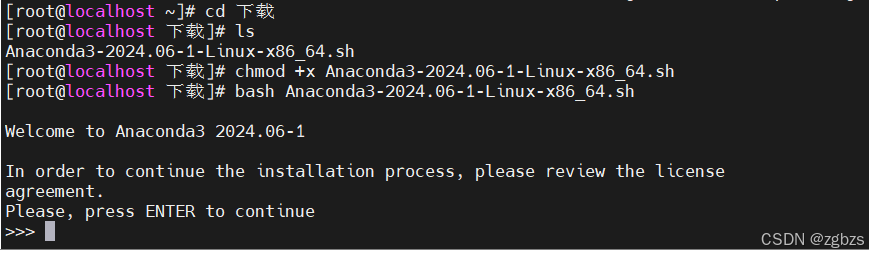
1.上传安装脚本到服务器,进入所在目录
2.执行如下命令,给安装脚本添加执行权限
chmod +x Anaconda3-2024.06-1-Linux-x86_64.sh3.使用bash运行脚本
bash Anaconda3-2024.06-1-Linux-x86_64.sh运行结果:
二、阅读并接受许可协议
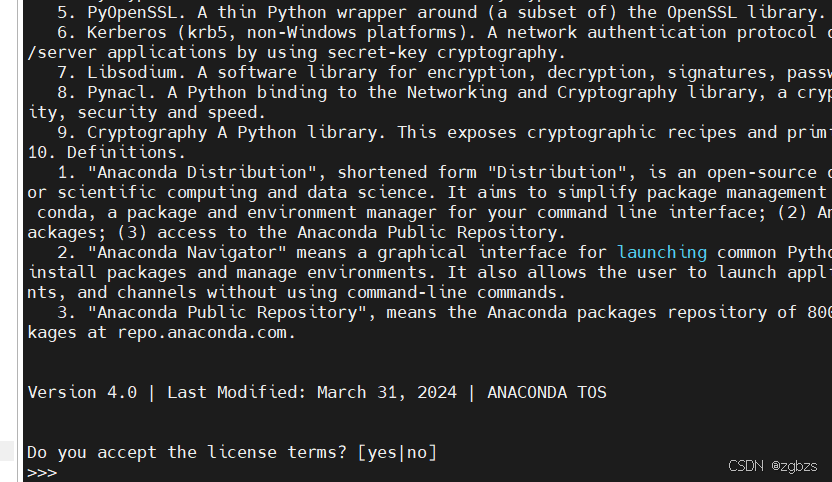
安装程序会首先显示许可协议,长按ENTER键滚动阅读,直到提示是否接受协议。输入yes以同意。
提示是否接受协议:
三、选择安装位置
接受协议后,进入选择安装位置环节。
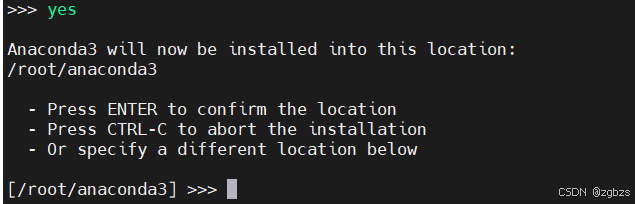
默认情况下,Anaconda会被安装到用户的主目录下的anaconda3文件夹内。如果你想更改安装路径(比如安装到/opt/anaconda3),可以直接输入新的路径。如果选择自定义路径,可能需要管理员权限。如果不需要修改安装路径,可以直接按ENTER确认位置,开始安装。
步骤3:配置环境变量
一、初始化Anaconda
完成Anaconda的安装后,你会看到一个提示询问你是否希望更新你的shell配置文件以自动初始化conda: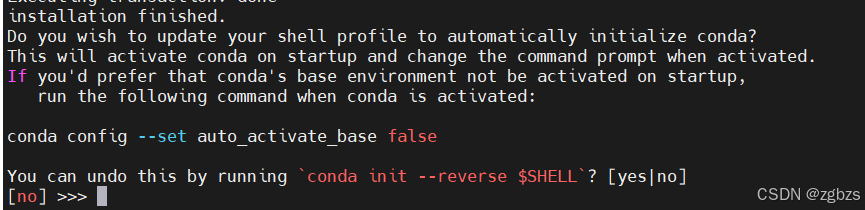
这里,系统是在问你是否希望在每次打开新的终端会话时自动激活conda的基础环境(base)。如果你经常使用多个Python环境或依赖于conda提供的功能,输入yes是一个不错的选择。这样,你每次启动终端时,conda都会自动准备好供你使用。
然而,如果你不希望默认情况下就激活conda的基础环境,你可以选择no。之后,如果你想手动禁用conda基础环境的自动激活,可以在conda激活后运行以下命令:
conda config --set auto_activate_base false如果你想撤销这个设置并恢复conda在启动时自动激活的功能,可以使用以下命令:
conda init --reverse $SHELL请注意,这里的$SHELL指的是你正在使用的shell类型,比如bash、zsh等。
此外,还需要注意,如果选择no,还需要手动配置环境变量:
#修改profile文件
vim /etc/profile
#Anaconda export
PATH=$PATH:/root/anaconda3/bin
source /etc/profile
二、激活安装
根据提示,关闭当前终端窗口并重新打开一个新的终端,或者运行以下命令来立即激活更改:
source ~/.bashrc步骤4:验证安装
检查Anaconda是否正确安装了,可以通过以下命令查看conda版本:
conda --version如果你看到类似conda 24.5.0这样的输出,则说明安装成功。


脑启社区是一个专注类脑智能领域的开发者社区。欢迎加入社区,共建类脑智能生态。社区为开发者提供了丰富的开源类脑工具软件、类脑算法模型及数据集、类脑知识库、类脑技术培训课程以及类脑应用案例等资源。
更多推荐


 12
12 0
0- 0


 已为社区贡献1条内容

所有评论(0)