Matlab仿真 建模! simulink仿真建模 电力电子 图像处理 代码调试 算法复现 文献复现 通信工程 机械工程 数学模型 界面设计 各种控制 信号处理 声音处理 深度学习
Matlab仿真 建模!simulink仿真建模 电力电子图像处理 代码调试 算法复现文献复现 通信工程 机械工程数学模型 界面设计 各种控制信号处理 声音处理 深度学习
Matlab仿真 建模!
simulink仿真建模 电力电子
图像处理 代码调试 算法复现
文献复现 通信工程 机械工程
数学模型 界面设计 各种控制
信号处理 声音处理 深度学习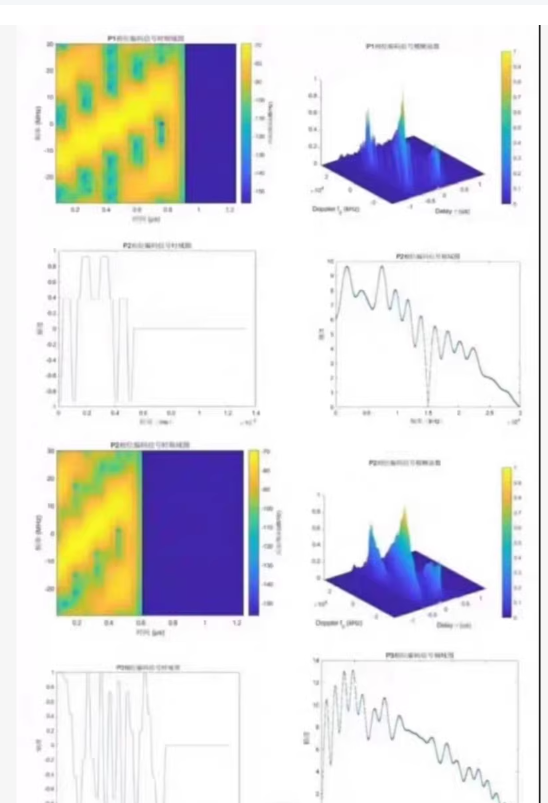
文章目录
Simulink仿真建模、电力电子、图像处理、信号处理、声音处理、深度学习等。以下是一些示例代码和模型构建的指导。
1. Simulink 仿真建模 (电力电子)
以下是一个简单的电力电子整流器(AC-DC转换)的Simulink模型设计思路:
步骤:
- 打开 MATLAB 并启动 Simulink。
- 创建一个新模型。
- 添加以下模块:
- AC Voltage Source:提供交流电压源。
- Diode Bridge:用于整流。
- RLC Load:模拟负载。
- Scope:观察输出波形。
- 连接模块并设置参数。
示例代码(生成初始模型):
% 创建一个新的Simulink模型
new_system('RectifierModel');
open_system('RectifierModel');

% 添加模块
add_block('simulink/Electrical/Electrical Sources/AC Voltage Source', 'RectifierModel/AC Voltage Source');
add_block('simulink/Electrical/Power Electronics/Diode', 'RectifierModel/Diode1');
add_block('simulink/Electrical/Power Electronics/Diode', 'RectifierModel/Diode2');
add_block('simulink/Electrical/Power Electronics/Diode', 'RectifierModel/Diode3');
add_block('simulink/Electrical/Power Electronics/Diode', 'RectifierModel/Diode4');
add_block('simulink/Electrical/Electrical Elements/Series RLC Branch', 'RectifierModel/RLC Load');
add_block('simulink/Commonly Used Blocks/Scope', 'RectifierModel/Scope');

% 设置模块参数
set_param('RectifierModel/AC Voltage Source', 'Amplitude', '220'); % 220V AC
set_param('RectifierModel/AC Voltage Source', 'Frequency', '50');  % 50Hz

% 保存模型
save_system('RectifierModel');
运行此代码后,Simulink会生成一个基本的整流电路模型,你可以手动调整连接或进一步优化。
2. 图像处理
以下是一个简单的 MATLAB 图像处理代码示例,演示如何读取图像、进行边缘检测并显示结果。
示例代码:
% 读取图像
img = imread('your_image.jpg');

% 转换为灰度图像
gray_img = rgb2gray(img);

% 边缘检测
edges = edge(gray_img, 'Canny');

% 显示结果
figure;
subplot(1, 2, 1);
imshow(gray_img);
title('灰度图像');

subplot(1, 2, 2);
imshow(edges);
title('边缘检测结果');
将 'your_image.jpg' 替换为实际图像路径。
3. 信号处理与声音处理
以下是一个音频信号处理的示例,使用MATLAB对音频信号进行傅里叶变换并绘制频谱图。
示例代码:
% 加载音频文件
[y, Fs] = audioread('your_audio_file.wav');

% 计算FFT
N = length(y);
Y = fft(y);
P2 = abs(Y/N);
P1 = P2(1:N/2+1);
P1(2:end-1) = 2*P1(2:end-1);
f = Fs*(0:(N/2))/N;

% 绘制频谱图
figure;
plot(f, P1);
title('音频信号频谱图');
xlabel('频率 (Hz)');
ylabel('幅值');
xlim([0 5000]); % 只显示0-5kHz范围
grid on;
4. 深度学习
以下是一个简单的卷积神经网络(CNN)训练代码示例,用于图像分类任务。
示例代码:
% 加载数据集
digitDatasetPath = fullfile(matlabroot, 'toolbox', 'nnet', 'nndemos', ...
    'nndatasets', 'DigitDataset');
imds = imageDatastore(digitDatasetPath, ...
    'IncludeSubfolders', true, ...
    'LabelSource', 'foldernames');

% 划分训练集和验证集
[imdsTrain, imdsValidation] = splitEachLabel(imds, 0.7, 'randomized');

% 定义CNN架构
layers = [
    imageInputLayer([28 28 1])

    convolution2dLayer(3, 8, 'Padding', 'same')
    batchNormalizationLayer
    reluLayer

    maxPooling2dLayer(2, 'Stride', 2)

    fullyConnectedLayer(10)
    softmaxLayer
    classificationLayer];

% 设置训练选项
options = trainingOptions('sgdm', ...
    'MaxEpochs', 10, ...
    'InitialLearnRate', 0.001, ...
    'Shuffle', 'every-epoch', ...
    'ValidationData', imdsValidation, ...
    'ValidationFrequency', 30, ...
    'Verbose', false, ...
    'Plots', 'training-progress');

% 训练模型
net = trainNetwork(imdsTrain, layers, options);

% 验证模型
YPred = classify(net, imdsValidation);
YValidation = imdsValidation.Labels;
accuracy = mean(YPred == YValidation);
disp(['验证准确率: ', num2str(accuracy)]);
5. 数学模型与控制
以下是一个简单的PID控制器设计示例,用于控制系统中的位置跟踪。
示例代码:
% 系统模型
s = tf('s');
G = 1/(s^2 + 10*s + 20); % 二阶系统

% PID控制器设计
Kp = 1; % 比例增益
Ki = 0.1; % 积分增益
Kd = 0.01; % 微分增益
C = pid(Kp, Ki, Kd);

% 闭环系统
sys_cl = feedback(C*G, 1);

% 绘制阶跃响应
figure;
step(sys_cl);
title('PID 控制器阶跃响应');
grid on;
6. 文献复现
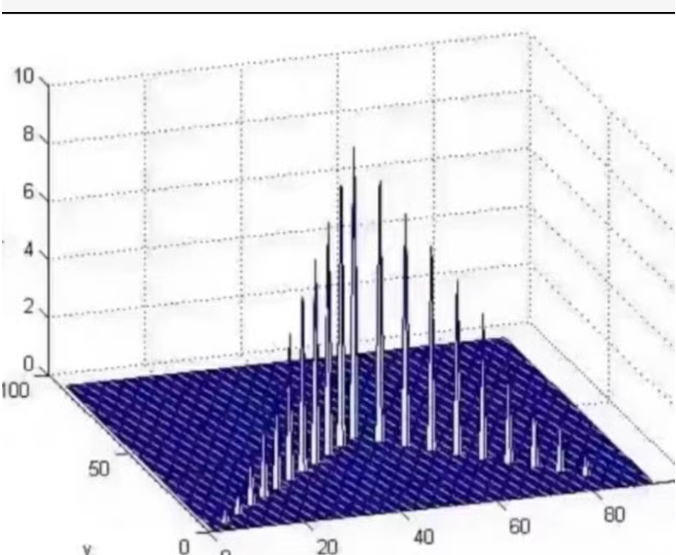
这是一个三维柱状图(3D bar plot),通常用于展示二维矩阵中的数据。下面是一个示例代码,用于生成类似的三维柱状图。
MATLAB 代码示例
% 清除工作区和关闭所有图形窗口
clear all;
close all;

% 创建一个随机的60x60矩阵作为示例数据
data = rand(60, 60);

% 绘制三维柱状图
figure;
bar3(data);
xlabel('X轴');
ylabel('Y轴');
zlabel('Z轴');
title('三维柱状图');

% 设置视角
view(30, 30); % 可以调整视角以获得更好的视觉效果
grid on;
解释
-
创建数据:
data = rand(60, 60);这里使用
rand函数生成一个 60x60 的随机矩阵作为示例数据。 -
绘制三维柱状图:
figure;
bar3(data);
xlabel('X轴');
ylabel('Y轴');
zlabel('Z轴');
title('三维柱状图');
使用
bar3函数绘制三维柱状图,并设置坐标轴标签和标题。 -
设置视角:
view(30, 30);
grid on;
使用
view函数设置视角,可以调整参数以获得更好的视觉效果。grid on添加网格线。
示例输出
运行上述代码后,你将得到一个类似于提供的图片的三维柱状图。
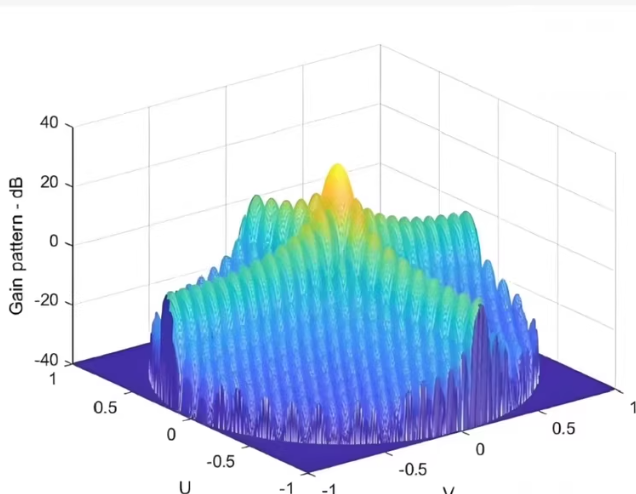
这张图片展示的是一个天线增益模式的三维表面图,通常用于描述天线在不同方向上的增益分布。下面是一个示例代码,用于生成类似的三维表面图。
MATLAB 代码示例
% 清除工作区和关闭所有图形窗口
clear all;
close all;

% 定义 U 和 V 轴的范围
U = linspace(-1, 1, 100);
V = linspace(-1, 1, 100);

% 创建网格
[U, V] = meshgrid(U, V);

% 计算增益模式(这里使用一个简单的模型)
Gain = 40 * exp(-(U.^2 + V.^2));

% 绘制三维表面图
figure;
surf(U, V, Gain);
xlabel('U');
ylabel('V');
zlabel('Gain pattern - dB');
title('Antenna Gain Pattern');
colorbar; % 添加颜色条
grid on;
view(30, 30); % 设置视角
解释
-
定义 U 和 V 轴的范围:
U = linspace(-1, 1, 100);
V = linspace(-1, 1, 100);
这里使用
linspace函数生成 U 和 V 轴的范围,每个轴上有 100 个点。 -
创建网格:
[U, V] = meshgrid(U, V);使用
meshgrid函数创建二维网格。 -
计算增益模式:
Gain = 40 * exp(-(U.^2 + V.^2));这里使用一个简单的高斯函数来模拟增益模式。你可以根据实际需要调整这个公式。
-
绘制三维表面图:
figure;
surf(U, V, Gain);
xlabel('U');
ylabel('V');
zlabel('Gain pattern - dB');
title('Antenna Gain Pattern');
colorbar; % 添加颜色条
grid on;
view(30, 30); % 设置视角
使用
surf函数绘制三维表面图,并设置坐标轴标签、标题、颜色条和网格线。
示例输出
运行上述代码后,你将得到一个类似于提供的图片的三维表面图,显示天线增益模式。

脑启社区是一个专注类脑智能领域的开发者社区。欢迎加入社区,共建类脑智能生态。社区为开发者提供了丰富的开源类脑工具软件、类脑算法模型及数据集、类脑知识库、类脑技术培训课程以及类脑应用案例等资源。
更多推荐


 14
14 0
0- 0


 已为社区贡献4条内容

所有评论(0)