快速安装PyTorch(一)!!!CPU版本
PyTorch是一个用于机器学习和深度学习的开源深度学习框架,于2016年Facebook 的人工智能研究团队发布。包括三个部分——torch、torchvision 与 torchaudio,torch约 有 2G ,而 torchvision 和 torchaudio 约有 2M,因此一般在代码里只会 import torch。若 torch 的版本给定后,另外两个附件的版本唯一确定。快速准确
PyTorch是一个用于机器学习和深度学习的开源深度学习框架,于2016年Facebook 的人工智能研究团队发布。包括三个部分——torch、torchvision 与 torchaudio。这三个库中,torch 有 2G 左右,而 torchvision 和 torchaudio 只有 2M 左右,因此一般在代码里只会 import torch。( 若 torch 的版本给定后,另外两个附件的版本唯一确定。)
经过尝试下面是最快最稳定的方法:利用Anaconda Prompt进行安装
1.首先进入https://download.pytorch.org/whl/cu124,找到上面所说的三个库:torch、torchvision 与 torchaudio,分别进入:
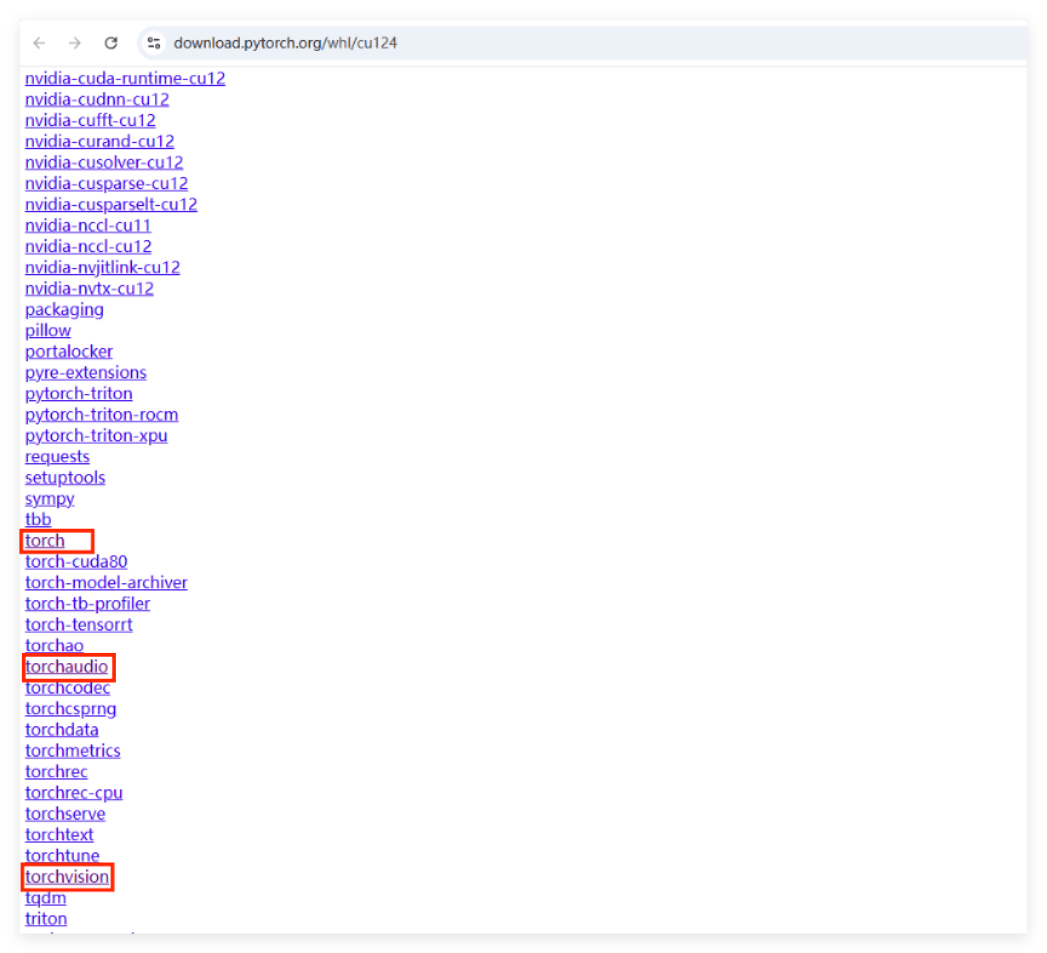
选择合适的版本分别下载whl文件
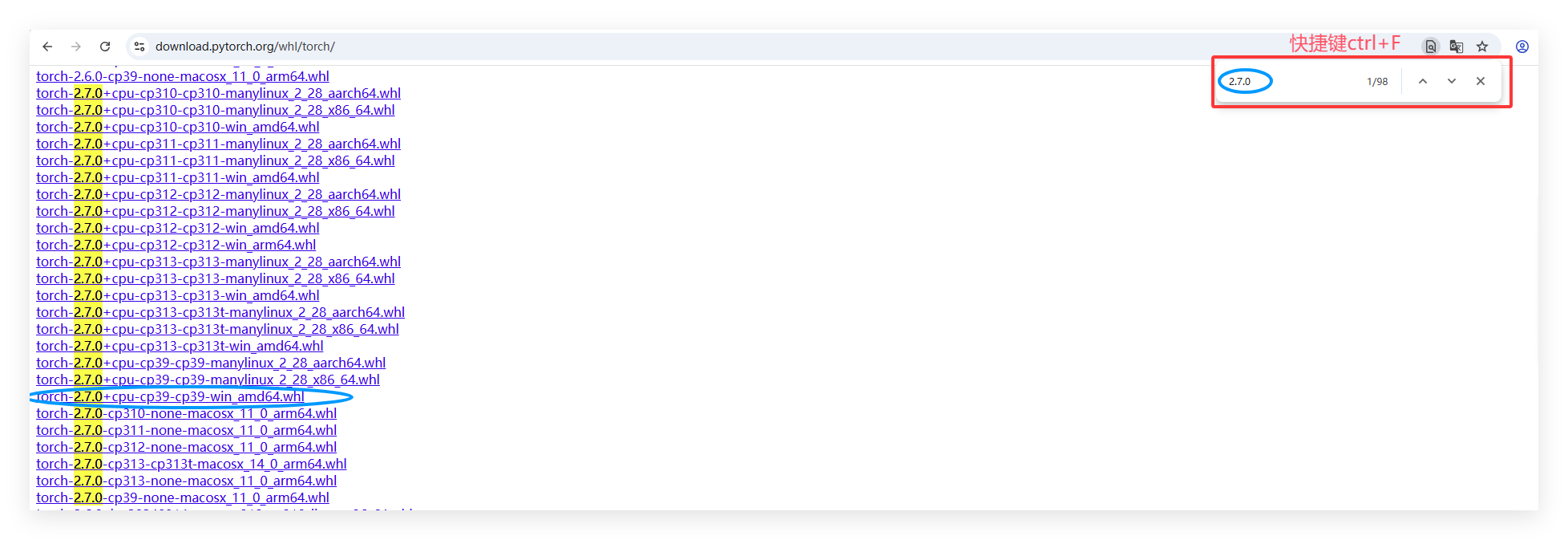
打开这个网站就看到很多.whl文件,快捷键“ctrl+F”搜索版本号,假设我需要安装的是CPU版本的Python=3.9且torch=2.7.0:
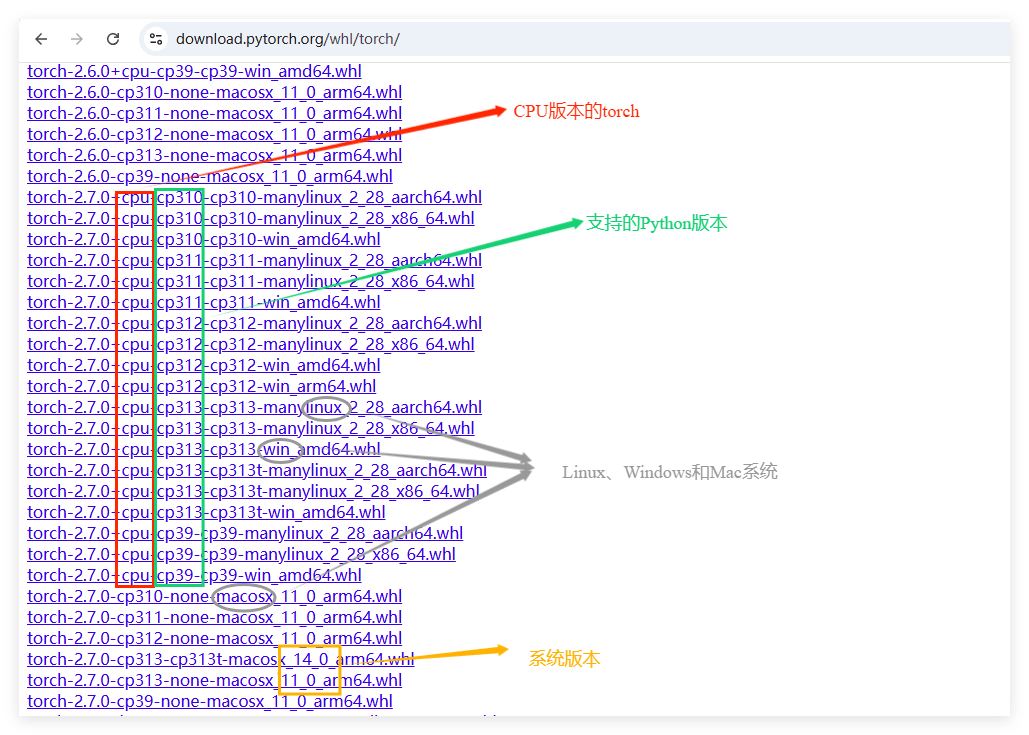
若需安装gpu版本的,继续往下找: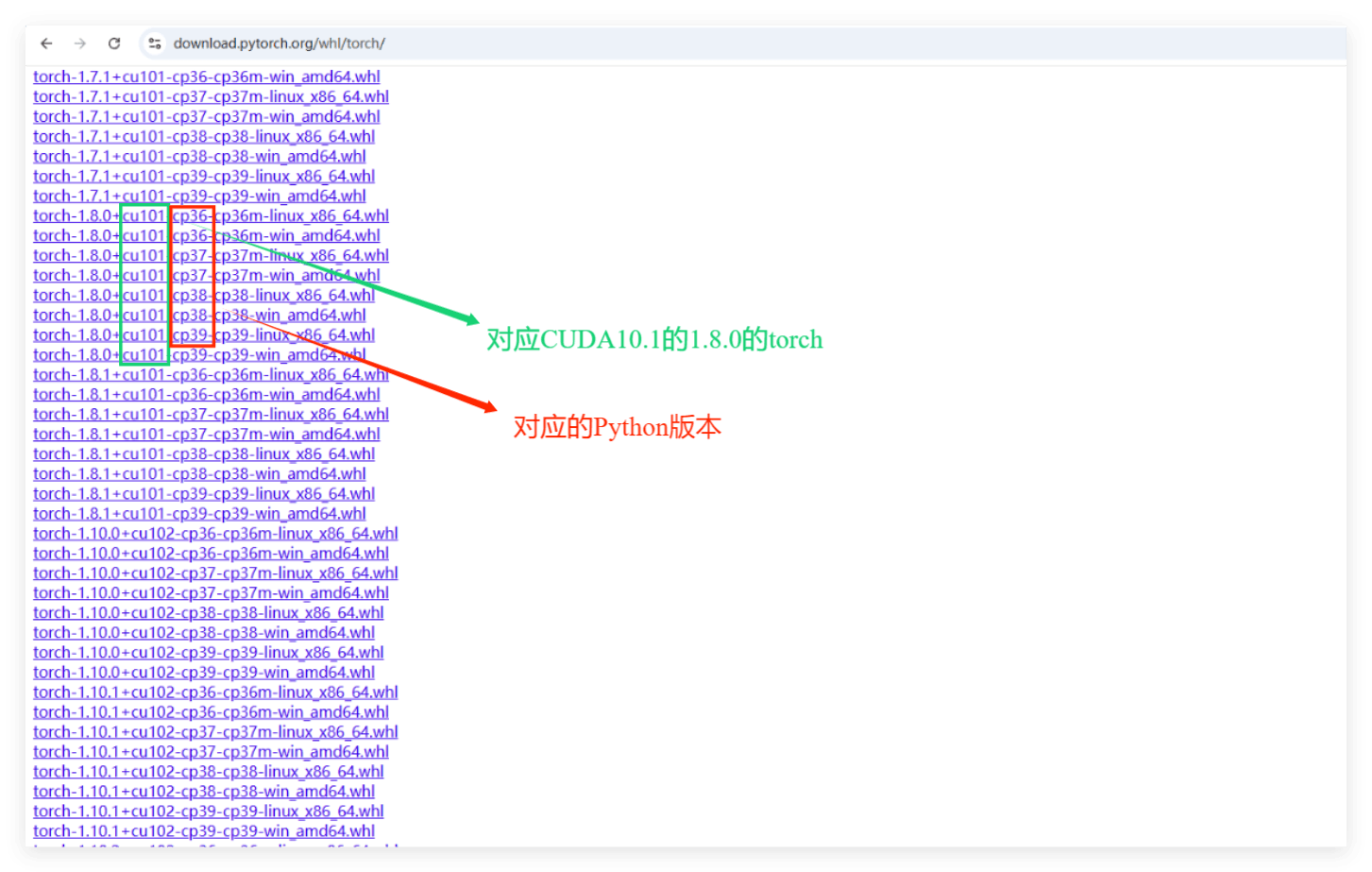
点击对应链接后,浏览器就开始下载了:
等待.whl文件下载好后,找到这个文件的地址,在我的电脑上默认下载到C盘“下载”这个文件夹:
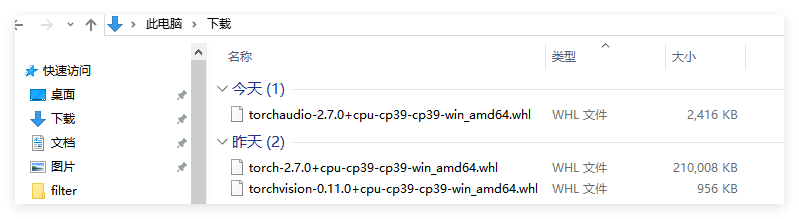
接下来打开Anaconda Prompt,进入你事先创建好的环境
创建环境命令:(若已有环境,请忽略)
| conda create -n 环境名 python=3.9 | 创建名为“环境名”的虚拟环境,并指定Python的版本 |
进入命令:conda activate 环境名,默认为base环境
| conda activate 环境名 | 进入名为“环境名”的虚拟环境 |
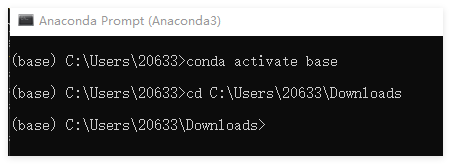
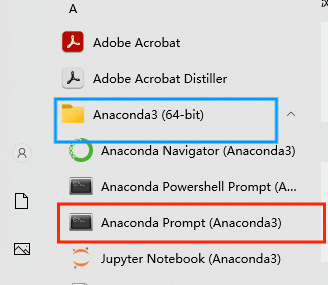 使用 “cd 目录” 命令进入刚刚文件下载的地址:
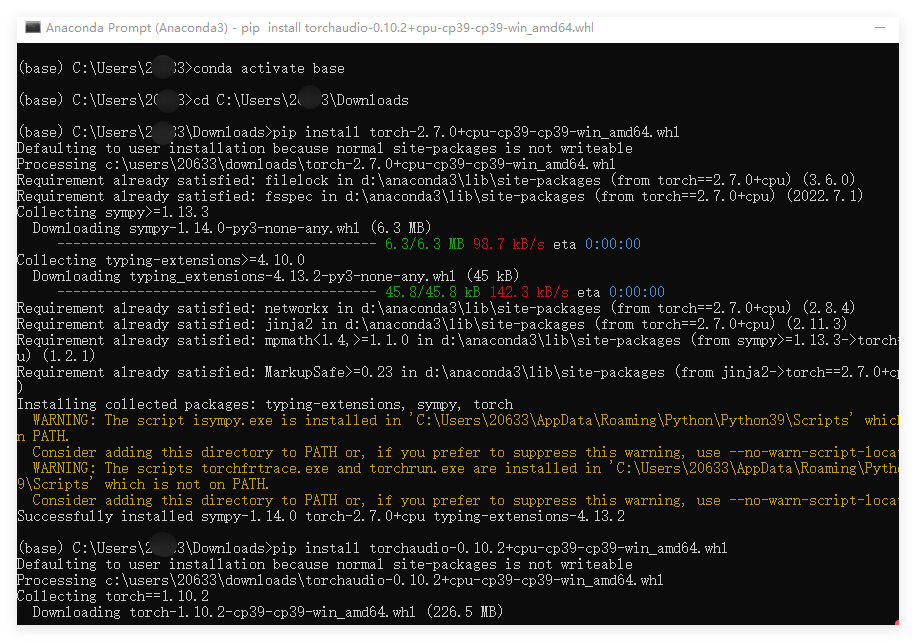
接着输入命令: pip install 文件名.whl,分别等待进行安装,出现Successfully installed....说明成功安装。
pip install torch-2.7.0+cpu-cp39-cp39-win_amd64.whl
pip install torchvision-0.11.0+cpu-cp39-cp39-win_amd64.whl
pip install torchaudio-2.7.0+cpu-cp39-cp39-win_amd64.whl
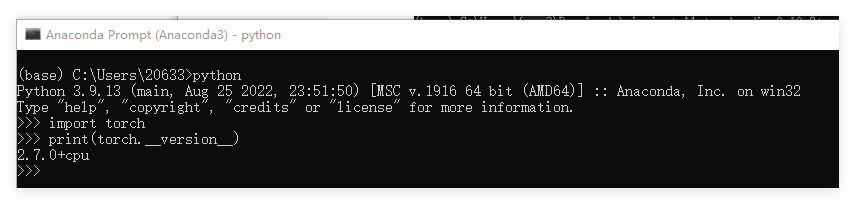
附:验证pytorch是否安装成功,依然是在anaconda prompt中查看
进入虚拟环境后,输入以下命令
python
import torch
print(torch.__version__)#注意哦是双下划线

脑启社区是一个专注类脑智能领域的开发者社区。欢迎加入社区,共建类脑智能生态。社区为开发者提供了丰富的开源类脑工具软件、类脑算法模型及数据集、类脑知识库、类脑技术培训课程以及类脑应用案例等资源。
更多推荐


 8
8 0
0- 0


 已为社区贡献1条内容

所有评论(0)