微软重塑 Windows 11:AI 智能体深度整合,开启全民 AI 新时代
截图工具新增了一个“完美截图”功能,它能够自动调整截图的区域,紧密地框选屏幕上的内容,从而减少了截图后需要进行的裁剪工作。Click to Do 是 Windows 11 中一项强大的 AI 驱动功能,能够帮助用户直接从屏幕上的文本或图像中提取信息、总结内容,甚至去除图片中的特定对象或背景,而无需切换应用或中断当前工作流程。通过文件资源管理器中的 AI 操作,用户无需打开文件本身,就能调用画图、照
微软不久前官网发布了以AI为主题的新版Windows 11。
本次更新集成了众多AI功能,包括搜索、设置、文件管理、绘图、截图以及Copilot等。此外,还推出了以Copilot+ PC为核心的全新Surface商务笔记本。
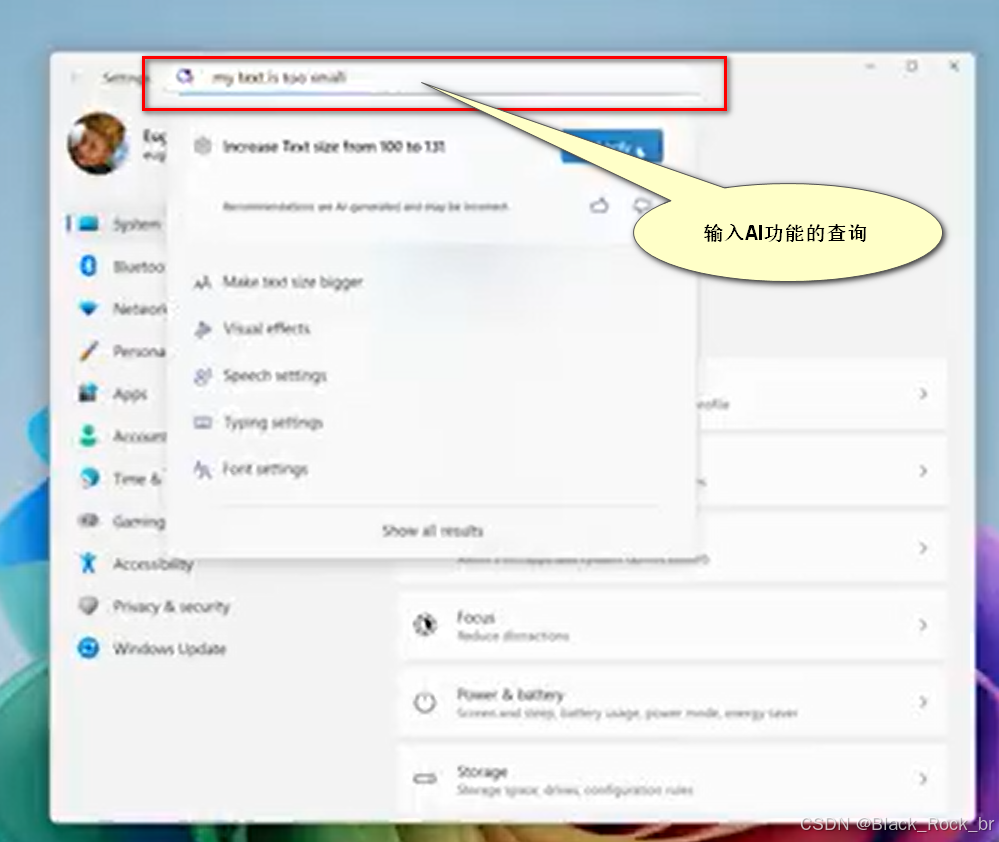
在 Windows 11 设置中集成 AI Agent 功能
对于许多刚开始使用Windows 11的新手用户来说,寻找功能和进行设置可能会感到相当困难。现在,微软通过集成智能助手,使得这一过程变得非常简单。用户只需通过自然语言提出问题,就能完成所有的设置任务。例如,如果你想调整鼠标指针的大小,或者想知道如何通过语音来控制电脑,智能助手都能迅速提供答案。在获得用户授权后,它甚至可以自动帮助用户完成这些设置。
Click to Do功能
Click to Do 是 Windows 11 中一项强大的 AI 驱动功能,能够帮助用户直接从屏幕上的文本或图像中提取信息、总结内容,甚至去除图片中的特定对象或背景,而无需切换应用或中断当前工作流程。未来,该功能将与 Microsoft 365 深度集成,进一步拓展其应用场景,例如快速安排会议、在 Teams 中基于识别出的邮件内容发起聊天,或将屏幕上显示的表格数据一键导入 Excel 进行编辑 。
此外,Click to Do 还支持多种硬件交互方式。例如,在配备触控笔的设备上,用户可以通过双击触控笔唤起该功能;在支持触控的屏幕上,则可通过从右侧滑动手指或触控笔来启动 。
使用键盘快捷键 --Windows 键 + 鼠标点击** 或 **Windows 键 + Q--即可轻松激活 Click to Do,实现高效、直观的操作体验 。
AI支持的记事本
记事本应用程序现在集成了多项人工智能(AI)功能,使得内容的创建、组织和格式化变得更加容易。新增的文本生成功能可以根据用户提供的提示自动撰写文本,帮助用户迅速梳理思路或草拟初稿。
举例来说,如果你需要制定一个减肥计划却不知如何下手,可以直接请求AI生成一个初步的草稿来为你提供灵感。
此外,记事本还具备了内容总结功能,能够将冗长的文本提炼成简明扼要的摘要,方便用户快速浏览。记事本还新增了基本的文本格式设置选项,如加粗、斜体以及对列表和标题的支持。对于偏好使用轻量级标记语言的用户,该功能还支持Markdown风格的输入和文件,使得文本编辑更加灵活和高效。
新照片功能
微软在其照片应用中新增了一项“重打光”功能,专为 Copilot+PC 设计,能够实现对图片的动态光照控制。用户最多可设置三个光源,自由调整光源颜色,并通过移动焦点使所有光源自动跟随主体变化,同时还能对亮度和强度进行精细调节,以达到理想的视觉效果 。
为了提升编辑效率,该功能还内置了多种光照风格的预设选项,用户可一键应用,快速完成专业级的光影调整。“重打光”将原本复杂的光照参数操作简化为直观的可视化界面,无论是改善光线不足的照片,还是添加创意光影效果,都能轻松实现 。
目前,该功能将率先面向搭载骁龙 X 系列处理器的 Copilot+PC 的 Windows 预览体验成员推出,预计在今年晚些时候扩展支持 AMD 和英特尔平台的设备 。
画图和截图
绘图工具现在包括了一个名为“对象选择”的新特性,它允许用户精确地识别并编辑画布上的特定元素。这个功能利用上下文感知选择技术,可以突出显示并单独隔离画布上的单个元素。用户无需手动绘制选择区域或描绘轮廓,就可以迅速选定对象进行编辑,如移动、删除或应用生成式填充等操作。通过理解图像的结构,这个工具简化了细致的编辑流程,使得精确调整变得更加迅速和直观。
截图工具新增了一个“完美截图”功能,它能够自动调整截图的区域,紧密地框选屏幕上的内容,从而减少了截图后需要进行的裁剪工作。当启用此功能时,工具会分析可见屏幕并使用矩形选区自动贴合最显眼的内容。此外,还提供了裁剪手柄,允许用户进行可选的微调,以确保截图的简洁和高效。用户还可以直接从图像和截图中提取文本,并使用“颜色选取器”功能捕获屏幕上任何位置的精确颜色值。这些新增的工具使得处理文本和设计元素变得更加方便,为用户提供了在编辑或分享截图内容时更大的灵活性。
文件资源管理器中的 AI
借助文件资源管理器中的 AI 操作功能,用户可以更加高效地处理各类文件。只需右键点击文件,即可快速执行如内容摘要、图像编辑等常见任务 。
这一功能与 Click to Do 有相似之处,都是为了让用户在不切换上下文的情况下充分利用 AI 工具。通过文件资源管理器中的 AI 操作,用户无需打开文件本身,就能调用画图、照片等本地应用的编辑功能,甚至还能结合 Microsoft 365 中的 Copilot 进行智能交互 。这种方式大大提升了工作效率,让智能化操作无缝融入日常使用场景。
无障碍辅助功能
今年3月,微软在搭载骁龙 X 系列处理器的 Copilot+ PC 上推出了语音访问的灵活命令功能。目前,“讲述人”功能也迎来了重要更新。新版“讲述人”能够提供更加详尽的图像描述,帮助视障及低视力用户理解那些未添加替代文本的图片内容。只需按下“讲述人”键 + Ctrl + D,即可听取图像的详细解释 。
Microsoft Store
Microsoft Store 迎来了一系列新更新,Windows 预览体验计划的成员将有机会率先体验这些变化。在 AI 中心,用户可以抢先探索专为 Copilot+PC 设计的最新功能;经过更新的主页将根据用户偏好提供个性化的应用推荐。
当用户浏览应用和游戏的产品页面时,他们可以直接向 Microsoft Store 内的 Copilot 提出问题,获取所需信息。此外,产品页面上新增了徽章标识,帮助用户轻松识别那些为 Copilot+PC 量身定制以及集成了 AI 技术的应用和体验。
这些新功能将在本周、本月或下个月内,随着 Windows 11 版本的 Copilot+PC 推出。目前,这些功能仅提供英文版本,但计划在未来逐步扩大支持的语言范围。
在安全设计方面
微软始终将安全性置于核心位置,并与“Secure Future Initiative”(SFI)计划保持高度一致。新款 Surface Laptop 和 Surface Pro 被设计为符合“安全核心电脑”标准的设备,其默认配置便具备强大的安全保障,确保用户从设备启用之初就受到保护 。
搭载的 Windows 11 专业版操作系统集成了多项先进的安全功能,能够有效防御网络钓鱼、恶意软件和勒索软件等常见威胁。例如,Windows Hello for Business 提供了增强的身份验证机制,帮助企业防止凭证泄露,从而为用户营造更安全、更可信的使用环境 。

脑启社区是一个专注类脑智能领域的开发者社区。欢迎加入社区,共建类脑智能生态。社区为开发者提供了丰富的开源类脑工具软件、类脑算法模型及数据集、类脑知识库、类脑技术培训课程以及类脑应用案例等资源。
更多推荐


 15
15 0
0- 0


 已为社区贡献8条内容

所有评论(0)